Manual do Usuário — CORTEX ADV
Plataforma jurídica completa. Use o painel ao lado para perguntar em linguagem natural ou navegue pelas seções.
Início
Tela de Login
/login
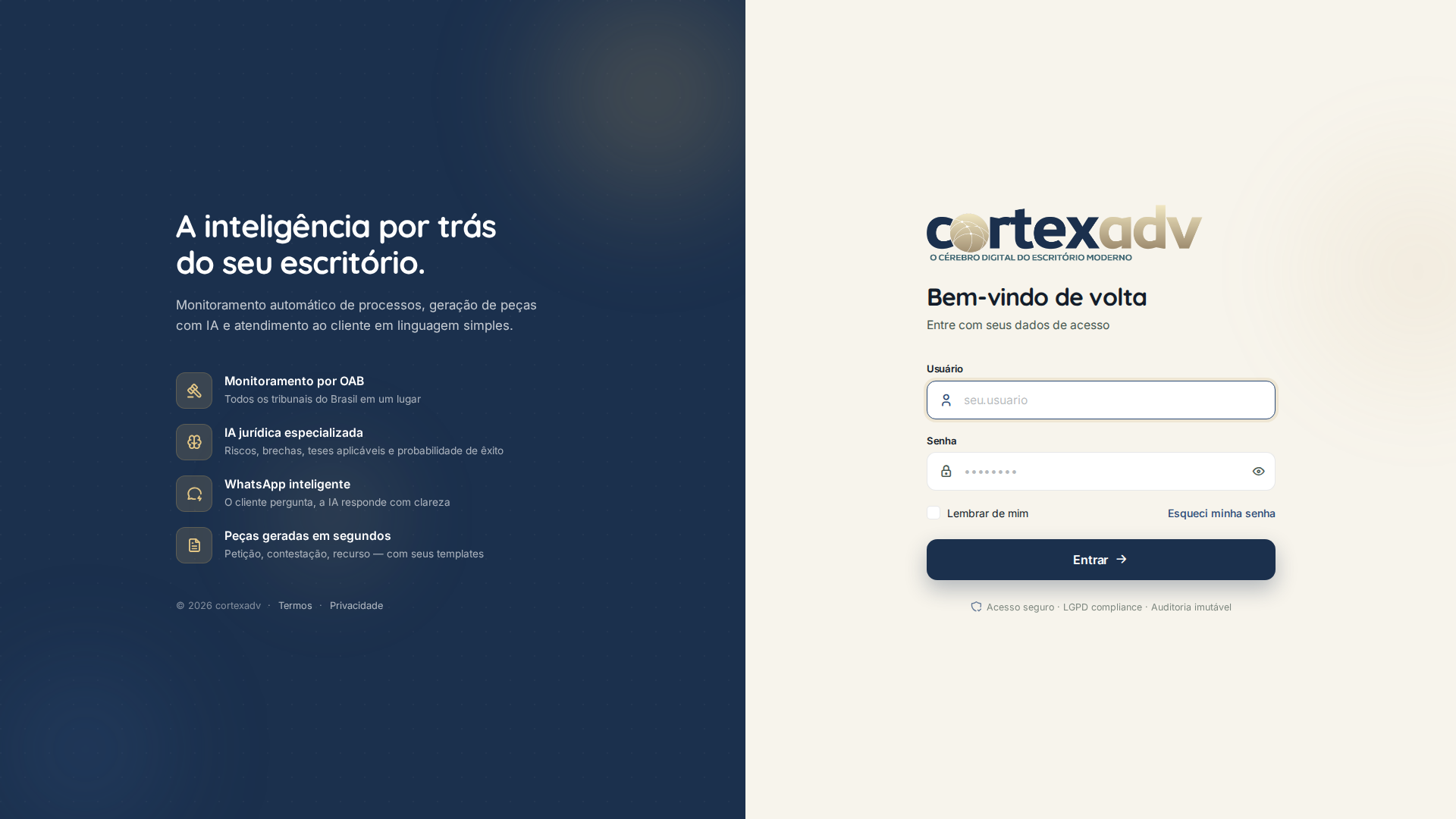
Porta de entrada do MDZ ADV. Informe usuário e senha cadastrados. O JWT é guardado em sessionStorage — se fechar a aba, precisa logar de novo (mais seguro contra XSS).
Dicas:- Esqueci minha senha: informe o usuário ou o e-mail e abra o link que chega por e-mail. O link vale por pouco tempo (30 minutos, se o administrador não mudou) e só uma vez.
- Com a verificação em duas etapas ativa, depois da senha o sistema pede o código de 6 dígitos do app autenticador. Sem o celular, use um código de recuperação.
- Depois de várias tentativas erradas seguidas o login fica bloqueado por alguns minutos; o administrador do escritório pode desbloquear em Usuários e permissões.
- Sessão expira ao fechar a aba — comportamento esperado, é mais seguro.
Criar nova senha
/redefinir-senha
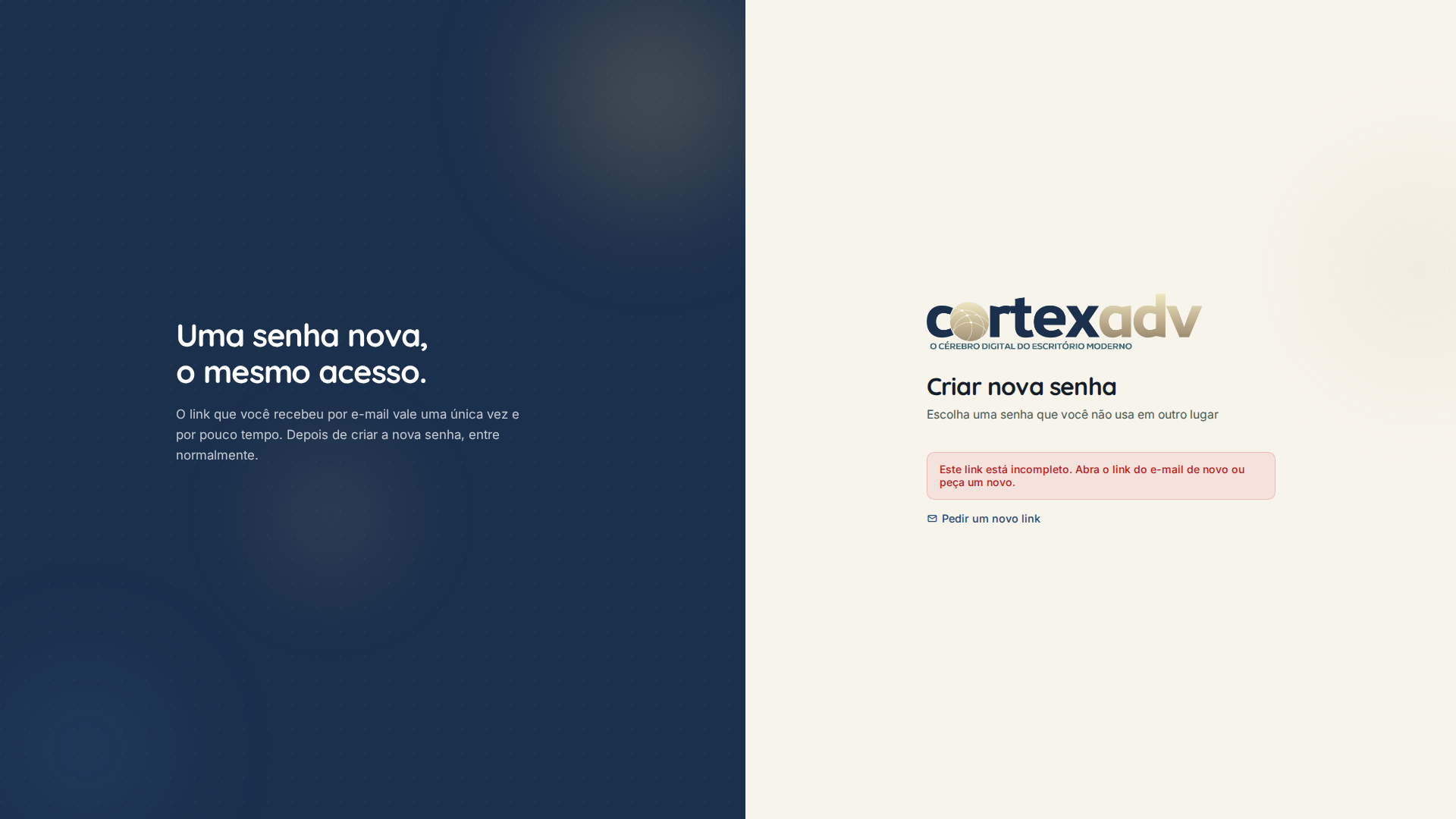
Tela aberta pelo link do e-mail de "Esqueci minha senha". A nova senha precisa ter o tamanho mínimo definido pelo administrador e misturar letras e números.
Dicas:- As regras ficam verdes conforme você digita.
- Depois de salvar, o link e qualquer outro link pedido antes deixam de valer.
- Link vencido ou já usado: volte ao login e peça um novo em Esqueci minha senha.
Segurança da conta
/perfil/seguranca
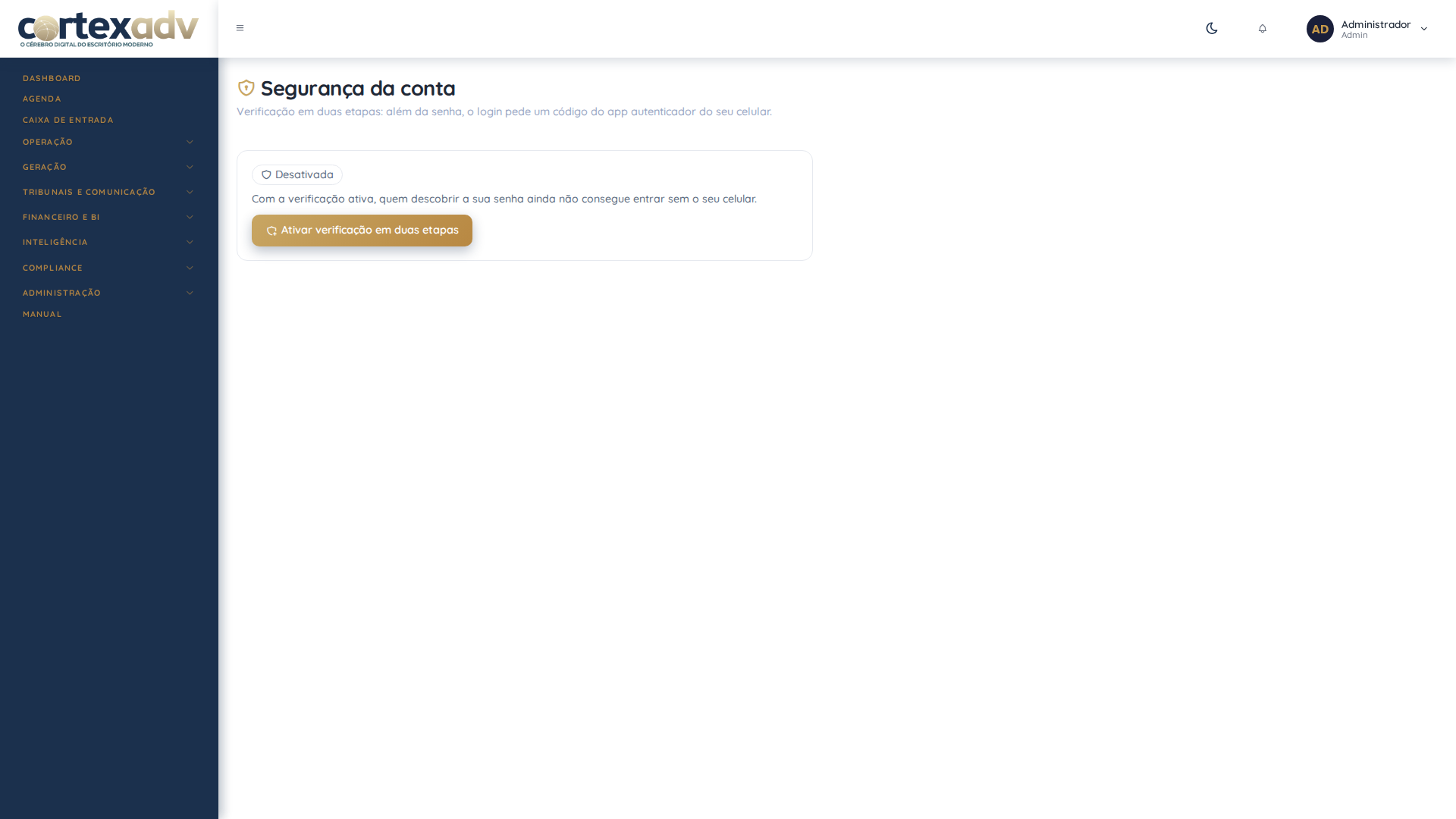
Ativação da verificação em duas etapas pelo próprio usuário (menu do perfil → Segurança da conta). Além da senha, o login passa a pedir o código do app autenticador do celular.
Dicas:- Ativar: escaneie o QR Code com o app (Google Authenticator, Microsoft Authenticator, Authy ou outro) e digite o código que aparecer.
- Ao ativar, o sistema mostra 10 códigos de recuperação. Guarde-os: cada um entra uma única vez se você ficar sem o celular.
- Gerar novos códigos de recuperação invalida os antigos.
- Desativar pede a sua senha. Se o escritório exige a verificação para o seu papel, ela não pode ser desativada.
Dashboard (Painel Inicial)
/dashboard
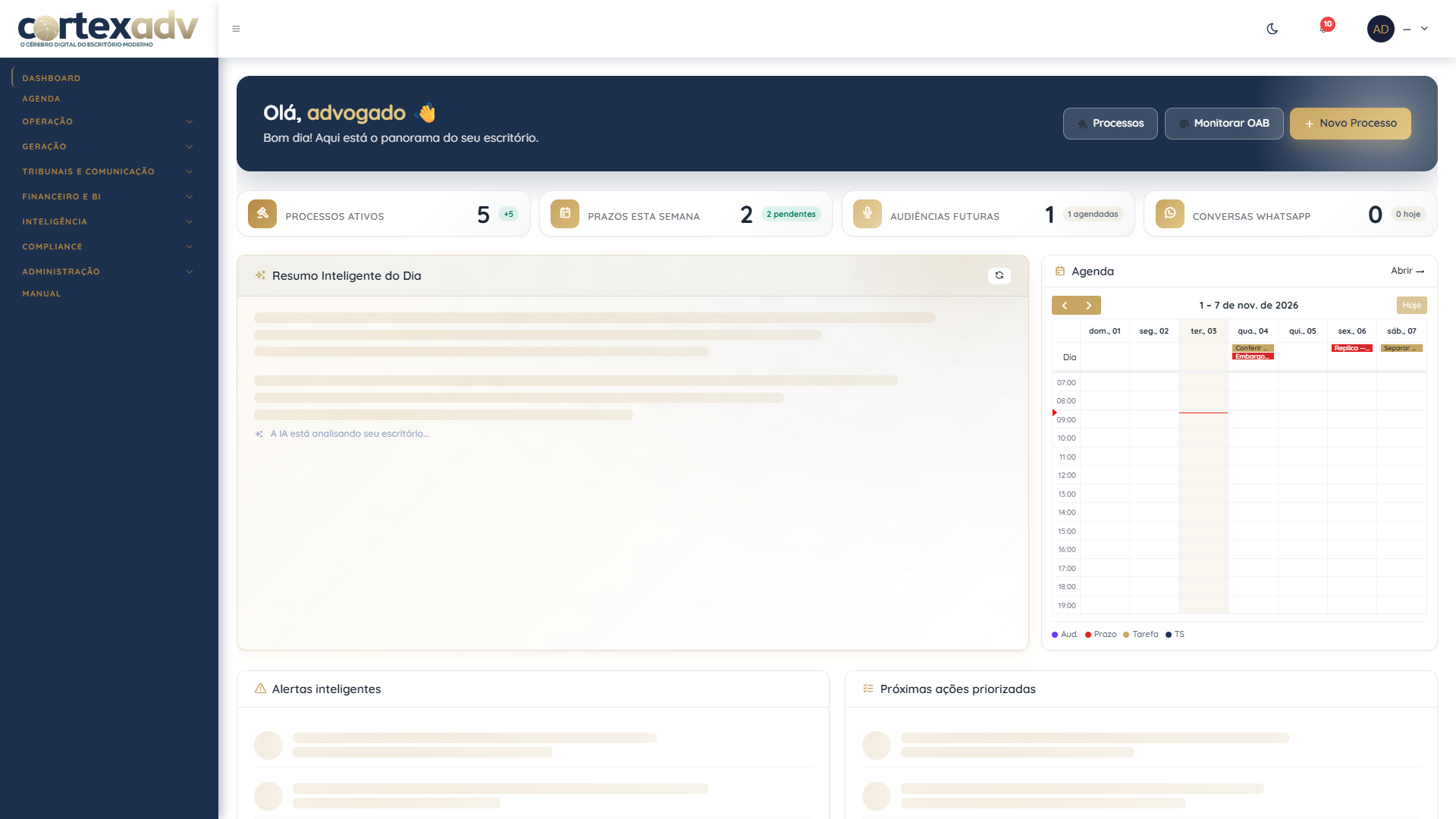
Painel consolidado: total de processos ativos, prazos próximos, audiências da semana, alertas, KPIs do escritório. Primeira tela após o login.
Dicas:- Os cartões mostram comparativos vs. período anterior.
- Use o Assistente IA (ícone no canto inferior) para perguntas livres.
- Clique em um cartão do topo para ir direto à tela: Processos ativos → lista de processos, Prazos esta semana → Prazos por urgência, Audiências futuras → Audiências, Conversas WhatsApp → WhatsApp.
- Os gráficos seguem a paleta do escritório (testada para daltonismo) e mudam junto com o modo claro/escuro; passe o mouse para ver o valor exato.
Caixa de entrada
/caixa
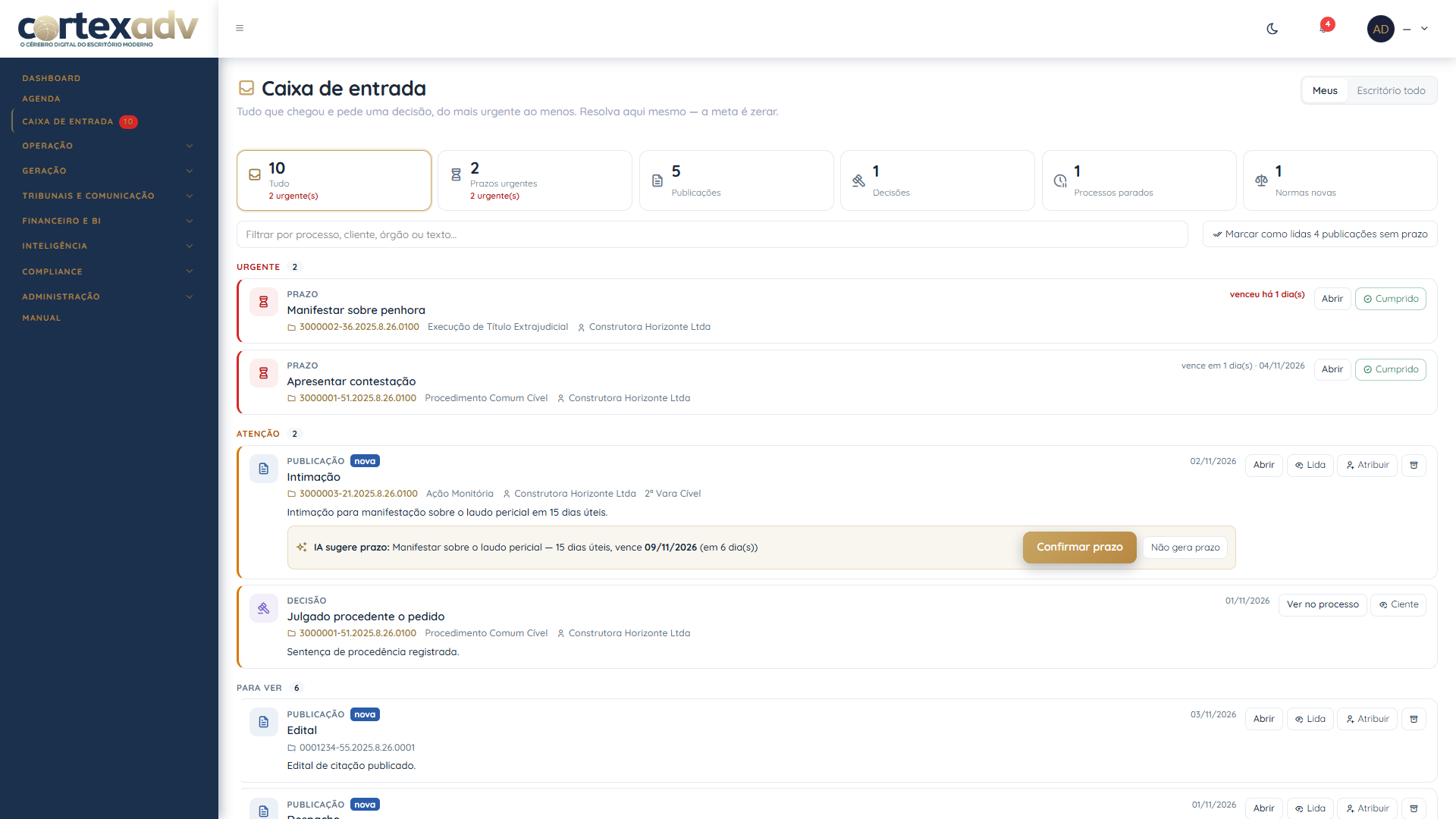
Reúne num lugar só tudo que chegou e pede uma decisão — prazos vencidos ou vencendo em até 3 dias, publicações do DJEN não lidas ou com prazo sugerido pela IA a confirmar, decisões recentes (sentença, acórdão, liminar…), processos ativos parados há mais de 30 dias e normas novas do DOU — do mais urgente ao menos. Cada item é resolvido ali mesmo; a meta é zerar. O número no menu mostra quantos itens você tem e fica vermelho quando há urgentes.
Dicas:- Meus mostra o que é seu (você é o responsável pela publicação, pelo prazo ou pelo processo) ou ainda não tem responsável; Escritório todo mostra tudo, com filtro por pessoa.
- Clique num indicador (Prazos, Publicações, Decisões, Parados, Normas) para ver só aquele tipo; a busca filtra por número, cliente, órgão ou texto.
- Publicação com prazo sugerido: confira a sugestão e clique Confirmar prazo — o prazo e a tarefa são criados e entram na agenda. Se discordar, Não gera prazo. Para ajustar dias ou data, use Abrir.
- Marcar como lidas N publicações sem prazo limpa de uma vez as publicações que a IA analisou e não geram prazo; as com prazo sugerido continuam na caixa.
- Prazo: Cumprido (com nº do protocolo opcional). Decisão: Ciente. Processo parado: Ciente por 30 dias — volta se continuar parado. Norma: Lida ou Relevante.
- Atribuir passa a publicação para outra pessoa da equipe; ela sai da sua caixa e entra na dela.
Núcleo Jurídico
Lista de Processos
/processos
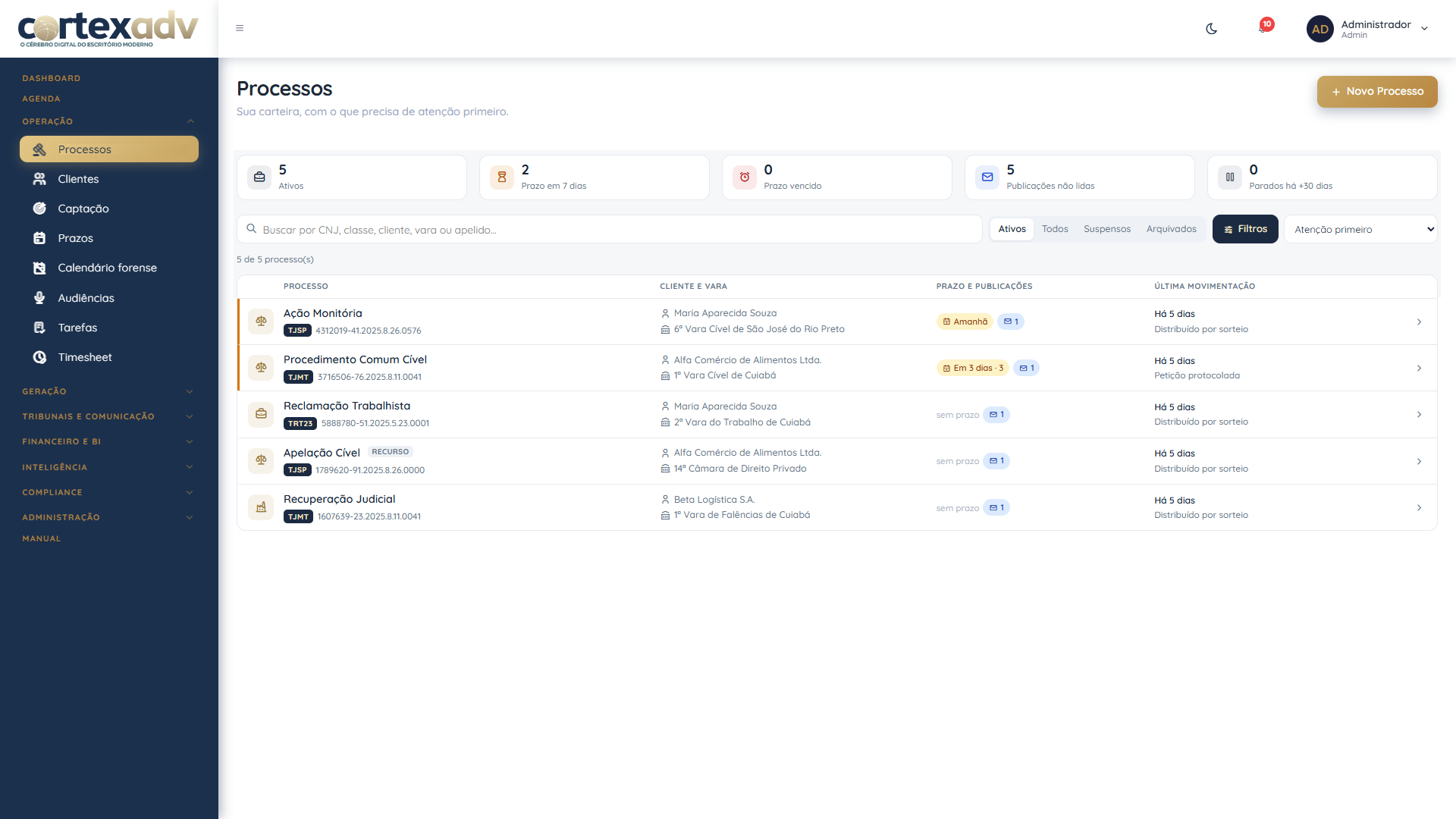
A carteira do escritório, uma linha por processo, com o que precisa de atenção primeiro: prazo vencido, prazo nos próximos 7 dias, publicações não lidas e processos parados. O resumo, a busca e os filtros ficam fixos no topo ao rolar a lista.
Dicas:- Clique num cartão do resumo (ex.: Prazo vencido) para ver só esses processos; clique de novo para limpar.
- A busca é instantânea e aceita CNJ (com ou sem pontuação), classe, cliente, vara ou apelido — sem precisar de acento.
- Se o número estiver em outra aba (ex.: arquivado), a busca avisa Encontrado em Arquivados com o atalho Ver.
- Visões salvas: monte os filtros que você usa sempre (ex.: Responsável = você + Tribunal TJSP + Recurso) e clique Salvar estes filtros. A visão vira um atalho acima da lista, com a contagem ao vivo; clique para aplicar e de novo para desligar. Pode fixar no menu lateral (aparece sob Processos) e compartilhar com a equipe — os colegas usam, só quem criou altera ou exclui (lápis na visão ativa).
- O filtro Responsável (em Filtros) separa os processos de cada advogado.
- Consulta pública: busque o número CNJ completo de um processo que não está na sua carteira e o sistema consulta, com barra de %, as fontes oficiais — Datajud (CNJ) e DJEN — e mostra a ficha: classe, assunto, tribunal, vara, ajuizamento, partes e advogados (das publicações), últimas movimentações e publicações com certidão. Adicionar à minha carteira abre o cadastro já preenchido. Ou Seguir sem adicionar, para acompanhar as novidades em Processos seguidos. Número com dígito verificador errado é apontado antes da consulta.
- Pesquisar nos tribunais (botão ao lado da busca, ou no aviso "nenhum processo na sua carteira"): procura em TODO o período do Diário de Justiça Eletrônico Nacional (DJEN — desde 2023) por nome da parte, advogado, OAB (aceita 13411/MT ou 13411-O/MT — o sufixo de letra usado em MT é tentado sozinho) ou número, com filtro de tribunal e período e barra de %. Os resultados vêm agrupados por processo, com partes, órgão, classe e a última publicação; Ver ficha abre a ficha pública; os que já estão na carteira aparecem marcados.
- CPF/CNPJ: as fontes públicas não pesquisam por documento. Se for de um cliente da carteira, o sistema pesquisa pelo nome dele. Pesquisas por nome trazem homônimos (confira as partes) e ficam registradas na auditoria (LGPD). Processos em segredo de justiça não aparecem.
- Nome da parte também no texto: o DJEN só lista como parte quem foi intimado naquela publicação — uma ré ainda sem advogado (ex.: monitória antes da citação) só aparece no texto. Por isso a pesquisa procura o nome também no texto e marca esses casos como citada no texto — ainda sem intimação, mostrando o trecho onde o nome aparece. Pesquise pela razão social da empresa (ex.: Mediatize), não pelo nome do sócio.
- Botão Filtros abre o painel lateral: prazo (vencidos, hoje, 7 e 30 dias, sem prazo), classe (Monitória, Agravo, Recuperação Judicial…), área, ação ou recurso, movimentação, tribunal, cliente e período da última movimentação. Cada opção mostra quantos processos tem.
- Os filtros escolhidos aparecem como etiquetas acima da lista — clique no × para remover um, ou em Limpar tudo.
- Linha com faixa vermelha = prazo vencido; âmbar = prazo em até 7 dias. O ícone ao lado do número copia o CNJ.
Detalhe do Processo
/processos/{processo_id}
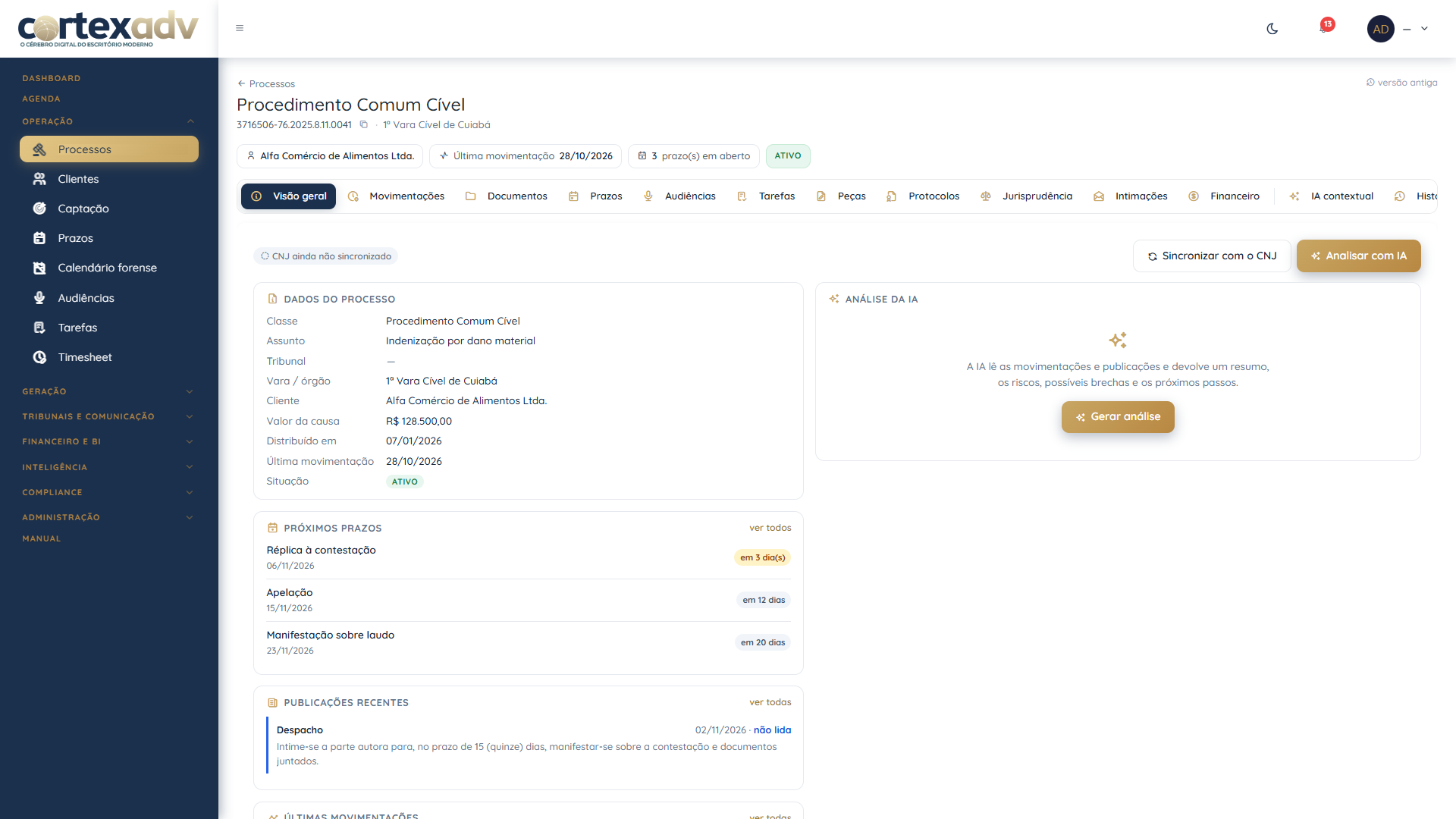
Tela do processo: no topo, a classe (ou o apelido), o tribunal, o número CNJ e a vara, com fichas de cliente, última movimentação, prazos em aberto e situação. As abas (Visão geral, Movimentações, Documentos, Prazos, Audiências, Tarefas, Peças, Protocolos, Intimações, Jurisprudência, Financeiro, IA e Histórico) ficam na horizontal. A Visão geral reúne dados, próximos prazos, publicações recentes, últimas movimentações e a Análise da IA.
Dicas:- Analisar com IA gera resumo, chance de êxito, riscos, brechas processuais, teses e próximos passos; a análise fica salva e abre sozinha na próxima visita (use atualizar para gerar de novo).
- A análise é uma sugestão — confira antes de usar em peças ou orientar o cliente.
- Sincronizar com o CNJ busca os andamentos no Datajud (costuma levar 10 a 30 segundos) e mostra quantas movimentações novas chegaram.
- Sem cliente vinculado? A ficha Vincular cliente leva à escolha das partes das publicações.
- O ícone ao lado do número copia o CNJ; ver todos em cada bloco abre a aba correspondente.
- Aba Prazos: cada prazo mostra quanto falta (ou há quanto venceu) e tem os botões Cumprir (com protocolo/observação), editar, cancelar (com motivo) e reabrir. Em Novo prazo, escolha a publicação e o tipo: o sistema sugere os dias e calcula a data fatal pelo calendário forense do tribunal — confira antes de salvar.
- Aba Intimações: caixa de entrada das publicações do processo — ao abrir, fica marcada como lida. Se a IA sugeriu um prazo, use Criar este prazo (gera prazo e tarefa) ou Não gera prazo; sem análise, Analisar prazo com IA. Também: avisar cliente, abrir no tribunal, certidão e arquivar.
- Aba Documentos: arraste os arquivos para a área tracejada (a barra mostra o envio em %); escolha a categoria ou deixe automática. Filtre por categoria ou nome, use Buscar no conteúdo para achar trechos dentro dos PDFs já lidos, e Ver / baixar / excluir em cada documento.
- Aba Tarefas: digite na linha do topo e tecle Enter (com vencimento, responsável e prioridade); clique no círculo para concluir e troque a coluna do quadro ali mesmo. Atrasadas ficam em vermelho.
- Aba Audiências: a próxima aparece em destaque com a contagem regressiva e o botão Entrar na sala (virtual). Marque Realizada com as anotações do que aconteceu, ou Cancelar com o motivo.
- Aba Jurisprudência: estatística das decisões públicas do órgão julgador (vara, câmara ou turma) no DJEN dos últimos 12 meses — Coletar decisões (com %), % favorável ao recorrente/autor, unanimidade, resultados por classe e decisões em casos parecidos (com certidão do DJEN), além de uma leitura das teses pela IA. A análise é sempre do órgão, nunca da pessoa do julgador: o sistema não guarda nem mostra perfil de magistrado, e os nomes nas ementas aparecem como [julgador]. É estatística, não previsão.
- Aba Movimentações: linha do tempo única com os andamentos do CNJ e as publicações do DJEN, agrupada por mês. Filtre por categoria (Decisões, Execução e pagamentos, Comunicações…), ligue Só o importante para esconder remessas e conclusões, e clique numa publicação para ler o texto inteiro.
- Aba Peças: no topo, os prazos abertos sem peça com o botão Gerar peça (a IA já recebe o processo e o prazo). Cada peça mostra a etapa (rascunho → revisão → aprovada → protocolada) e o resultado da verificação de citações (ex.: "2 citações com erro").
- Aba Protocolos: linha do tempo dos protocolos com número (copie com um clique), peça e comprovante. Registrar protocolo serve para o que foi protocolado no site do tribunal: anexe o comprovante e escolha o prazo — o sistema baixa o prazo e conclui as tarefas ligadas.
- Aba Financeiro: contratado, recebido, a receber (com o que está em atraso) e despesas do processo. Cadastre honorários (fixo, êxito, misto ou por hora) e lance despesas com comprovante sem sair do processo.
- Aba IA contextual: converse com a IA sobre o processo — ela recebe os dados, partes, prazos, audiências, publicações, movimentações, peças e a análise salva, e diz embaixo de cada resposta o que usou. Use as sugestões (resumo, próximos passos, riscos, explicar a última decisão, mensagem ao cliente, linha do tempo). As conversas ficam salvas e podem ser retomadas pelo seletor. Em Vínculos, veja outros processos ligados a este (mesmo cliente, partes, vara…) em lista ou grafo e confirme ou descarte cada um.
- Aba Histórico: tudo o que a equipe fez no processo, por dia — prazos lançados e cumpridos, peças e versões, documentos, tarefas, protocolos, despesas e a trilha de auditoria. Filtre por tipo ou busque pelo texto.
Clientes
/clientes
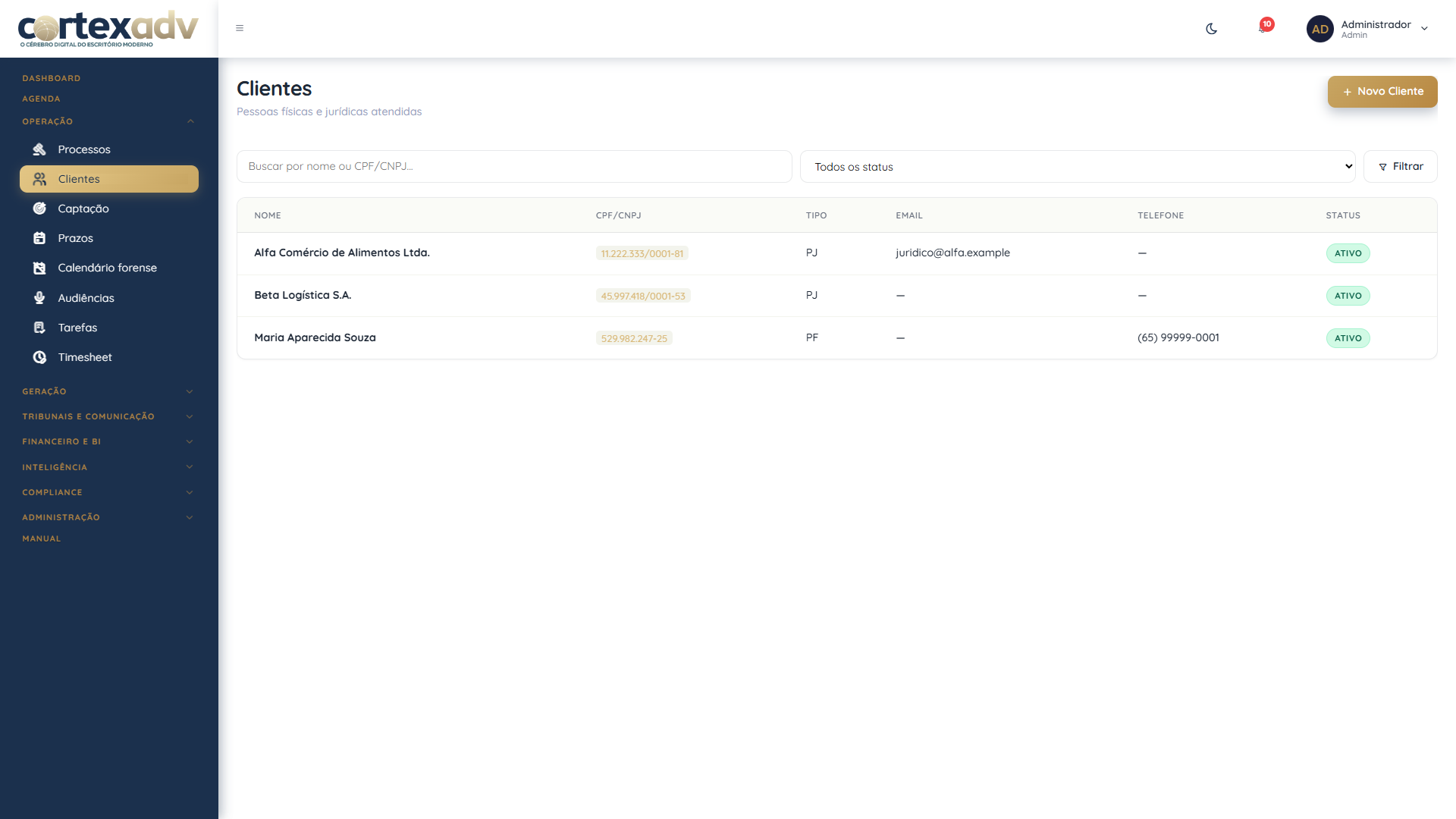
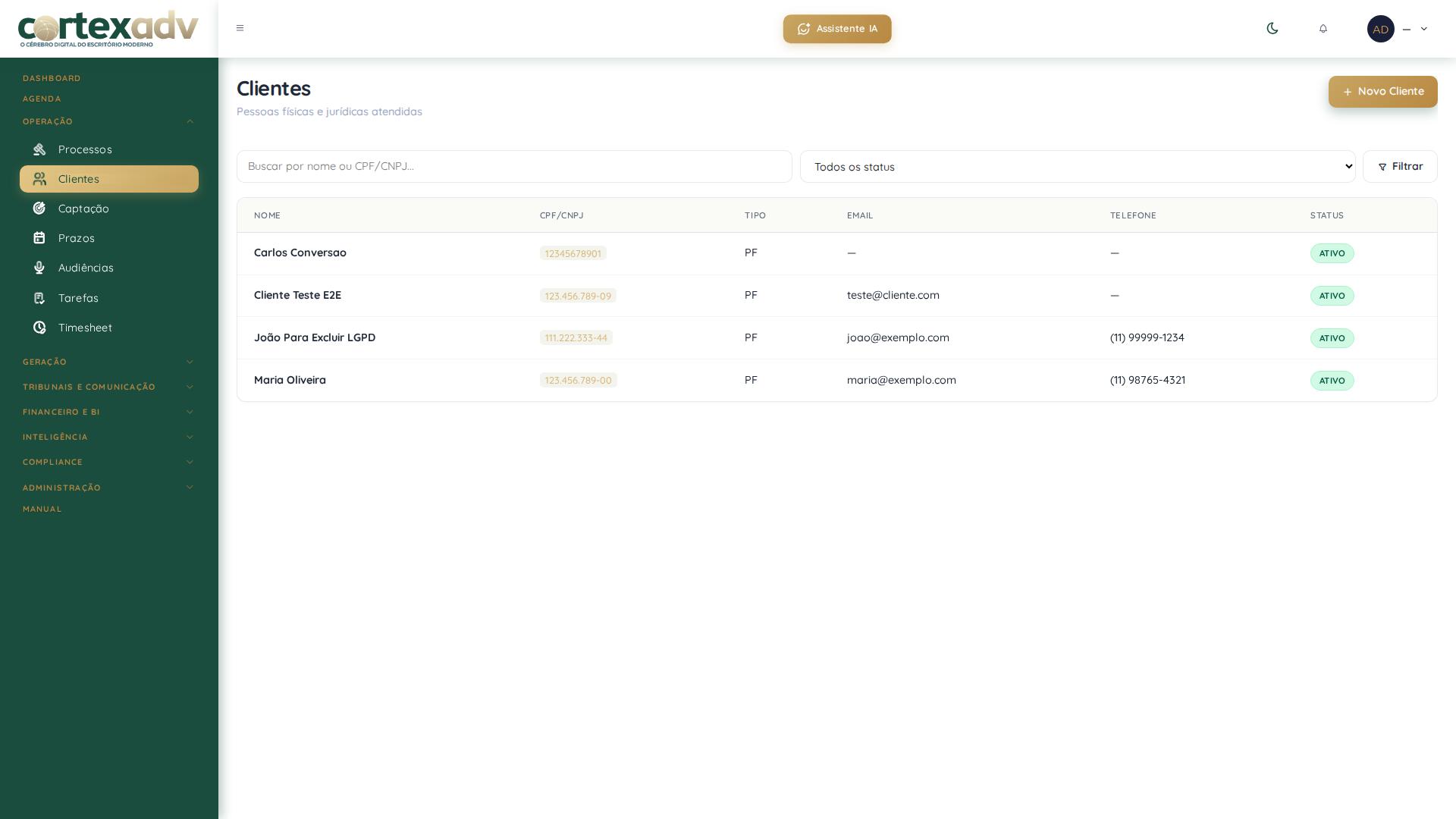
Cadastro de clientes pessoa física e jurídica. Cada cliente pode ter N processos vinculados, contatos, documentos e contratos.
Dicas:- PF e PJ têm campos diferentes — o formulário ajusta automaticamente.
- CPF/CNPJ é validado em tempo real (módulo 11).
- Cliente desativado fica em soft delete — recuperável.
- Com autoriza WhatsApp marcado, o cliente recebe automaticamente, só das 8h às 20h: lembrete de audiência nas próximas 48 horas e, quando sai publicação nova no processo, um aviso neutro ("há novidade no seu processo; o escritório está analisando"), no máximo um por processo por dia. O conteúdo da publicação só chega ao cliente quando o advogado revisa e envia (Intimações → avisar cliente). Prazos processuais não são enviados ao cliente.
Captação (Leads/CRM)
/leads
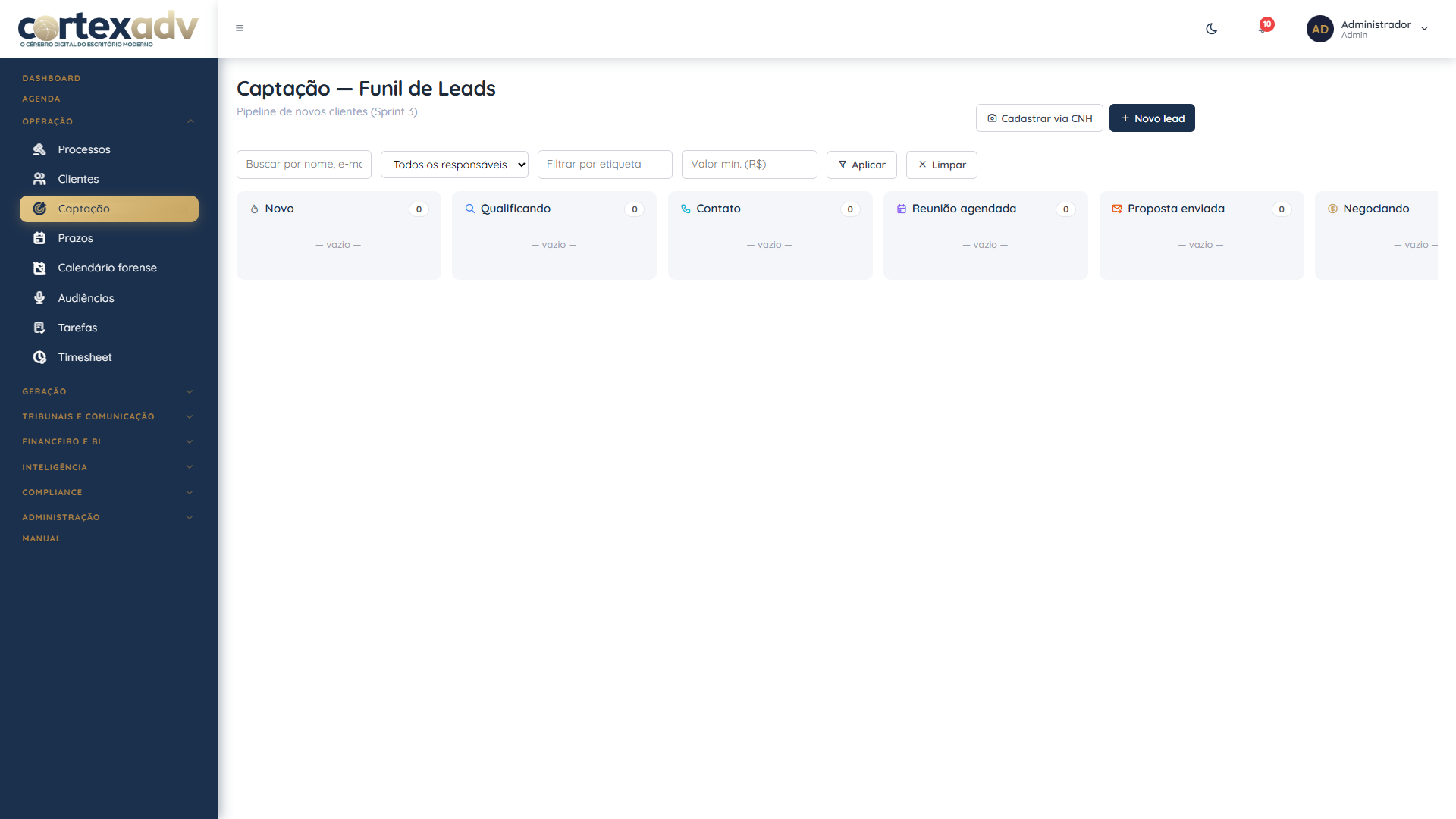
Funil comercial do escritório: leads recebidos pelo site, indicação ou captação ativa, com pipeline visual (kanban) por status.
Dicas:- Arraste cards entre colunas para mudar o status.
- Converter em Cliente transforma o lead em cliente cadastrado mantendo histórico.
- Origem do lead alimenta os relatórios de marketing.
Prazos
/prazos
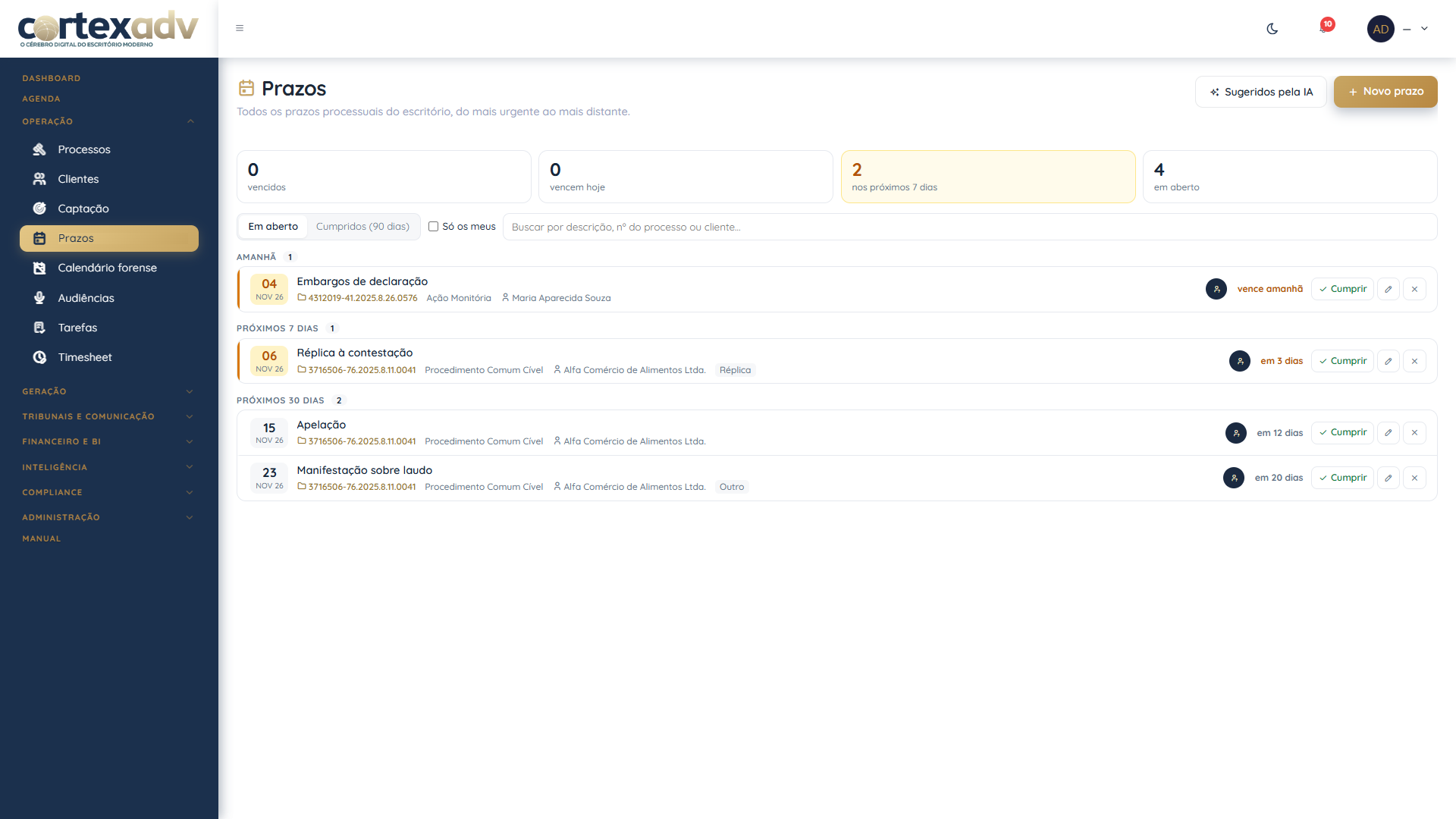
Todos os prazos do escritório, agrupados por urgência (vencidos, hoje, amanhã, próximos 7 e 30 dias, mais adiante), com o número do processo, a classe, o cliente, o responsável e quantos dias faltam.
Dicas:- Os indicadores do topo mostram vencidos, os que vencem hoje e os dos próximos 7 dias. Marque Só os meus para ver só os prazos em que você é o responsável (a escolha fica salva).
- Busque pela descrição, pelo número do processo ou pelo nome do cliente. Cumpridos (90 dias) mostra o que já foi feito, com a opção de reabrir.
- Em cada prazo: Cumprir (com nº do protocolo), editar (abre a aba Prazos do processo), cancelar (com motivo) e o número do processo, que leva direto a ele.
- Novo prazo: escolha o processo (por número, classe ou cliente) e o formulário abre na aba Prazos dele, que calcula a data fatal pelo calendário forense a partir da publicação.
- Data fatal é a data limite — o sistema alerta ANTES, não NO dia.
- Prazos sugeridos pela IA (a partir de intimações) ficam pendentes para revisão do advogado.
- Status cumprido registra quem cumpriu e quando — auditoria preservada.
Audiências
/audiencias
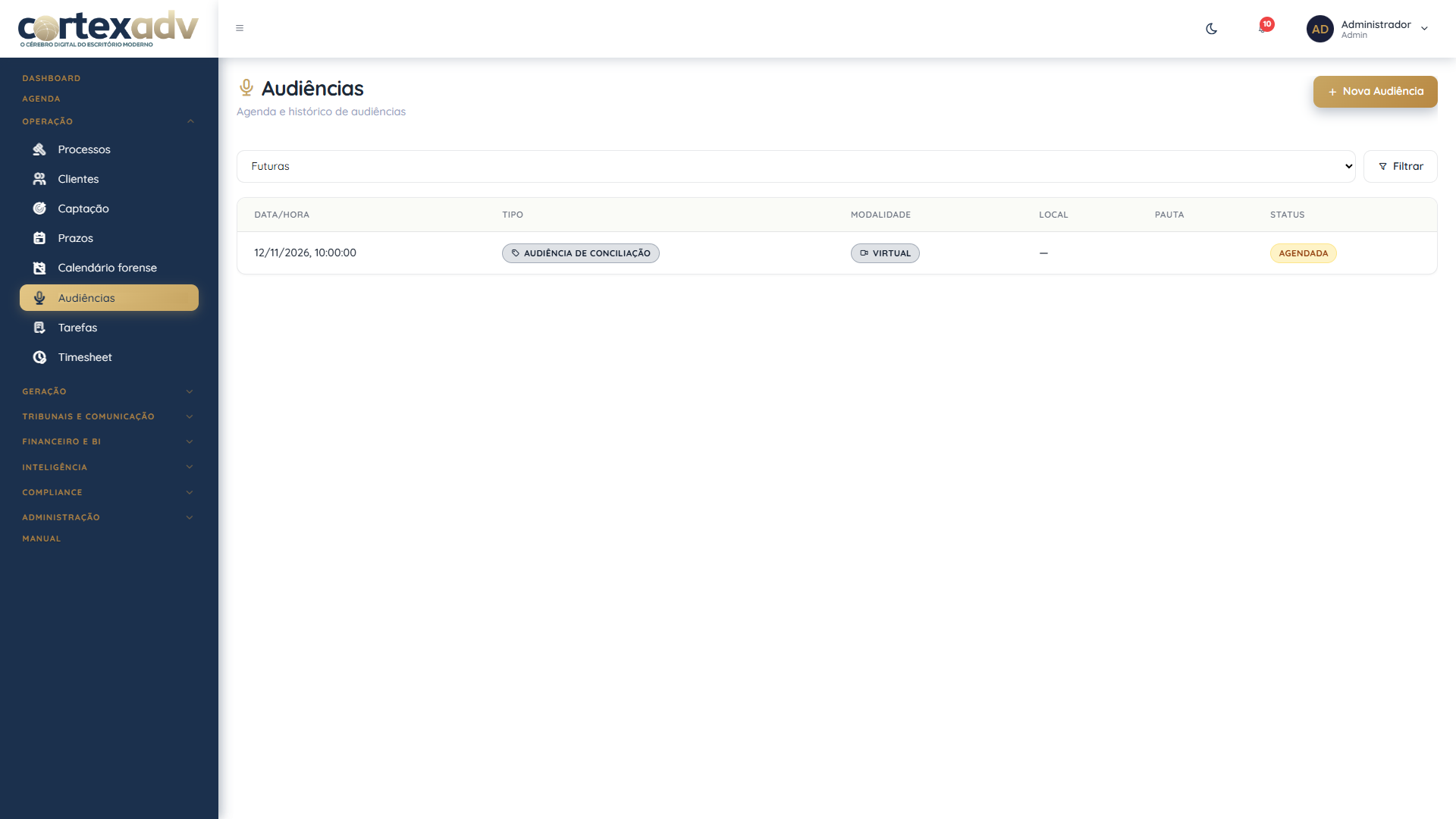
Agenda de audiências com sync bidirecional opcional para o Google Calendar. Suporta presencial, virtual (link) ou híbrida.
Dicas:- Para virtual, cole o link do Meet/Zoom no campo Sala online.
- Habilite Google Calendar em /admin/integracoes para sync automático.
- Notas pré e pós-audiência ficam vinculadas ao processo.
Tarefas (Kanban)
/tarefas
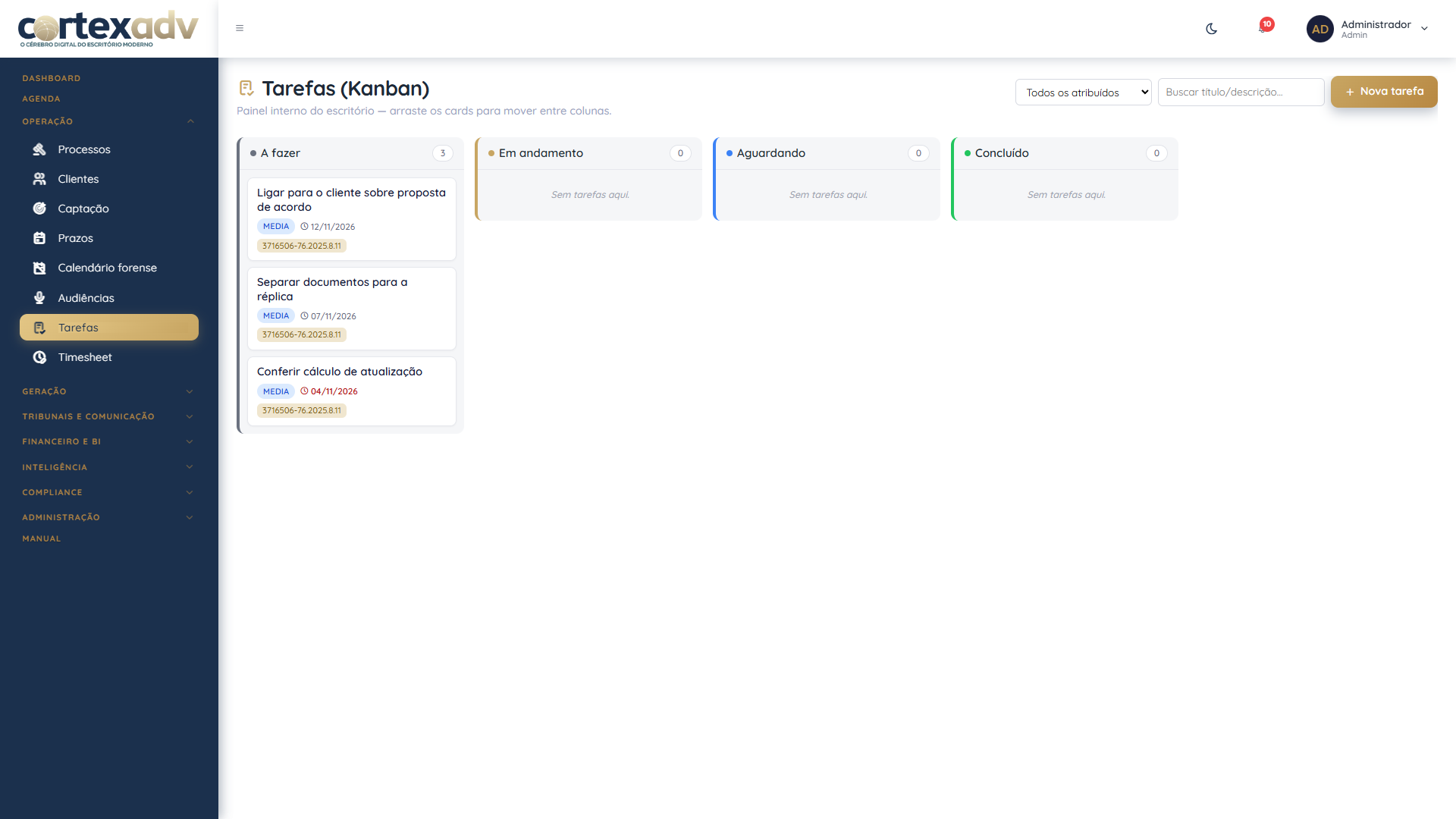
Quadro Kanban de tarefas do escritório. Colunas customizáveis por equipe. Atribuição, prioridade, prazo, comentários.
Dicas:- Arraste para mover entre colunas.
- Comentários ficam no histórico — útil pra auditoria de decisões.
- Tarefa pode estar vinculada a um processo, cliente ou ser livre.
Processo sigiloso
/processos/{processo_id}
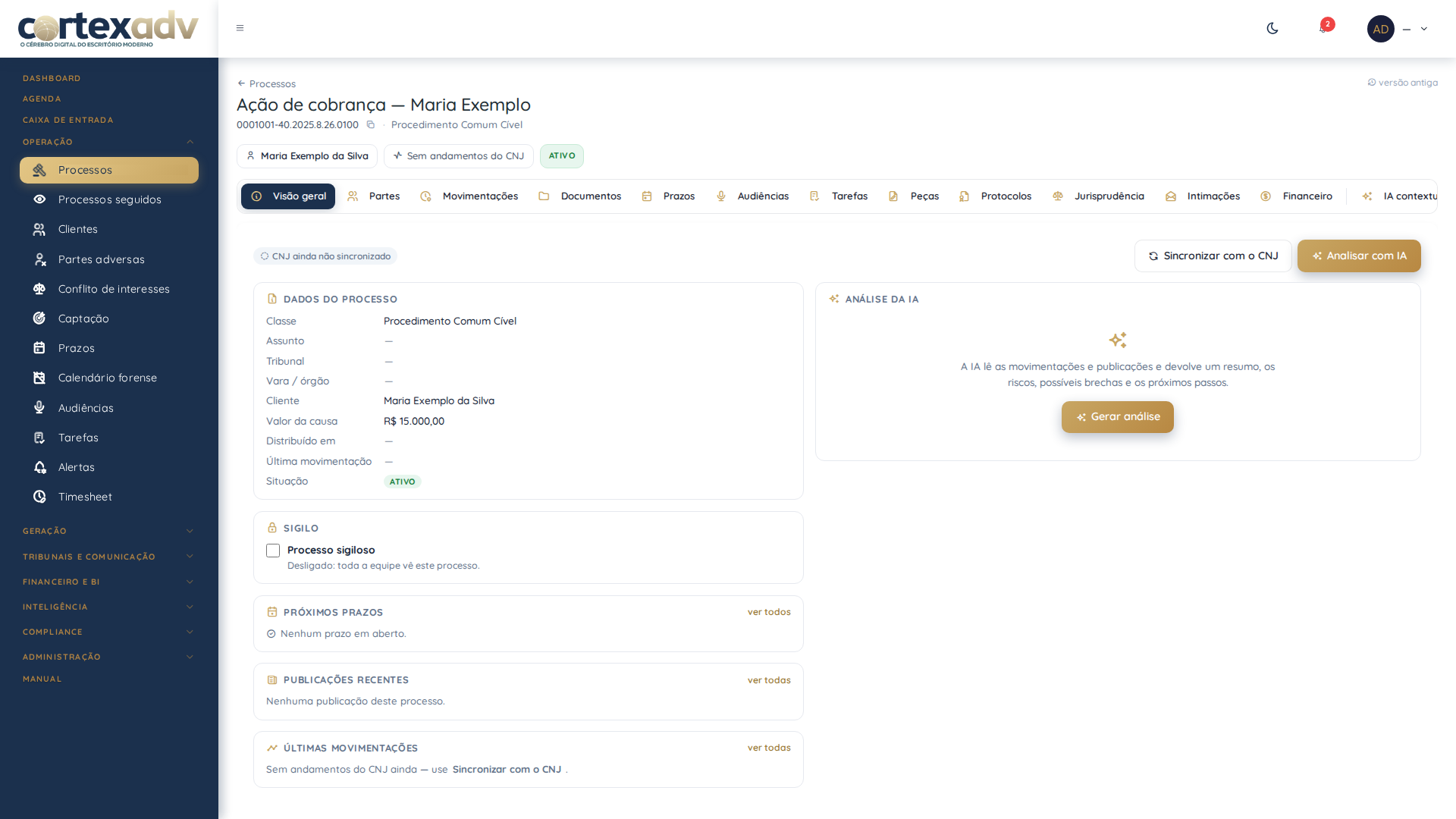
Na Visão geral do processo, o quadro Sigilo liga o sigilo e diz quem pode ver. Processo sigiloso só aparece para o administrador do escritório, o advogado responsável e as pessoas liberadas — para os demais ele some das listas, da agenda, dos prazos, das intimações, dos documentos, da caixa de entrada e do assistente de IA.
Dicas:- Só o administrador ou o advogado responsável liga/desliga o sigilo e libera ou retira pessoas.
- Liberar para… escolhe alguém da equipe; Retirar tira o acesso na hora (pede confirmação).
- Cada abertura de processo sigiloso e cada tentativa negada ficam registradas na Auditoria.
- O CORTEX Assistente (chave de API) nunca vê processos sigilosos.
Partes do processo
/processos/{processo_id}#partes
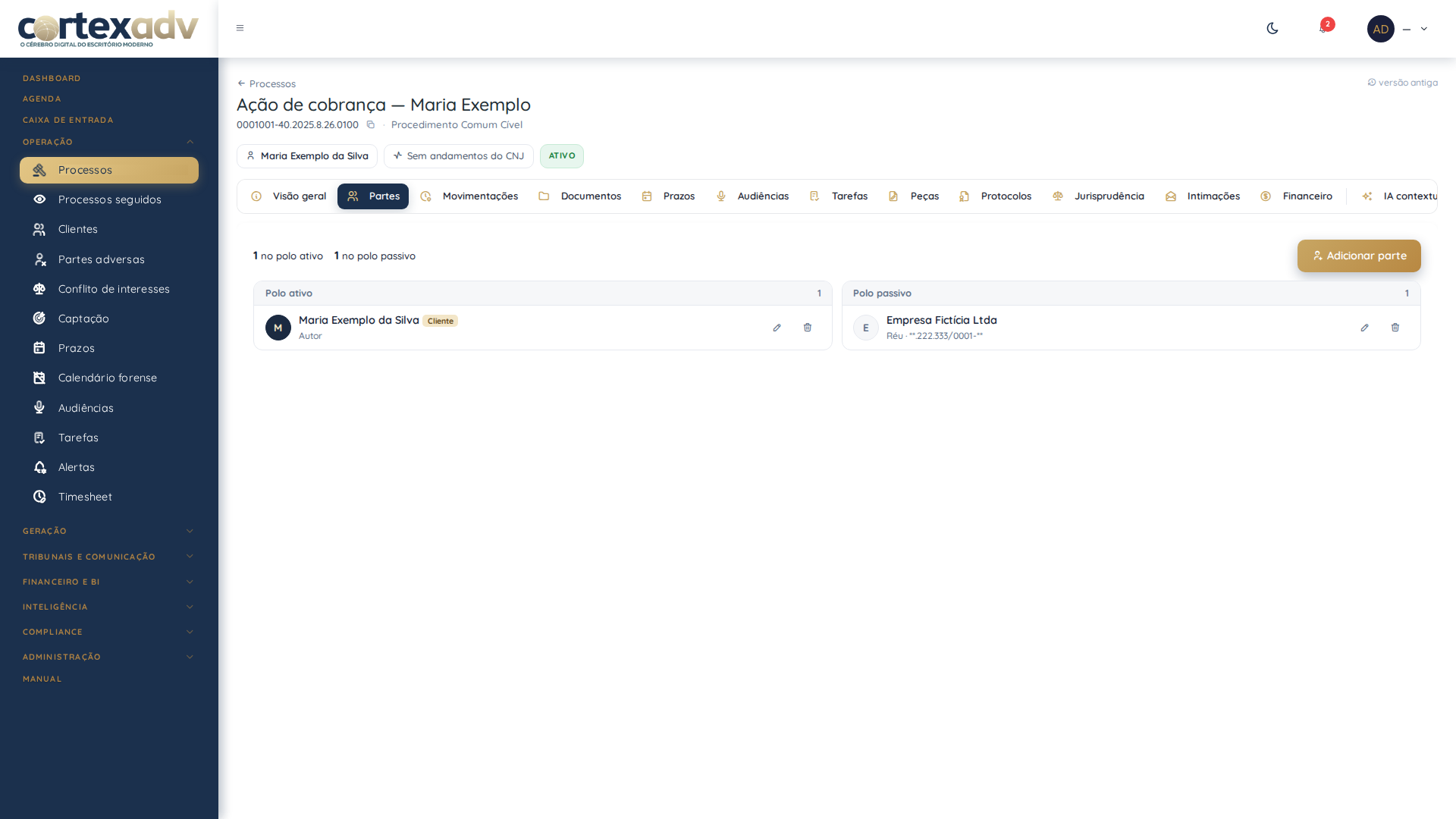
Aba Partes no processo: quem está no polo ativo e no polo passivo, com qualificação (autor, réu, executado…) e CPF/CNPJ. Ao adicionar uma parte, o sistema confere se ela já aparece do outro lado em outro processo do escritório e avisa.
Dicas:- Marque É cliente do escritório? quando a parte é o seu cliente; senão ela conta como parte contrária.
- O CPF/CNPJ aparece mascarado; ao editar, deixe o campo em branco para manter o que já está gravado.
- Excluir tira a parte do processo, mas o registro fica guardado no histórico.
Partes adversas
/partes-adversas
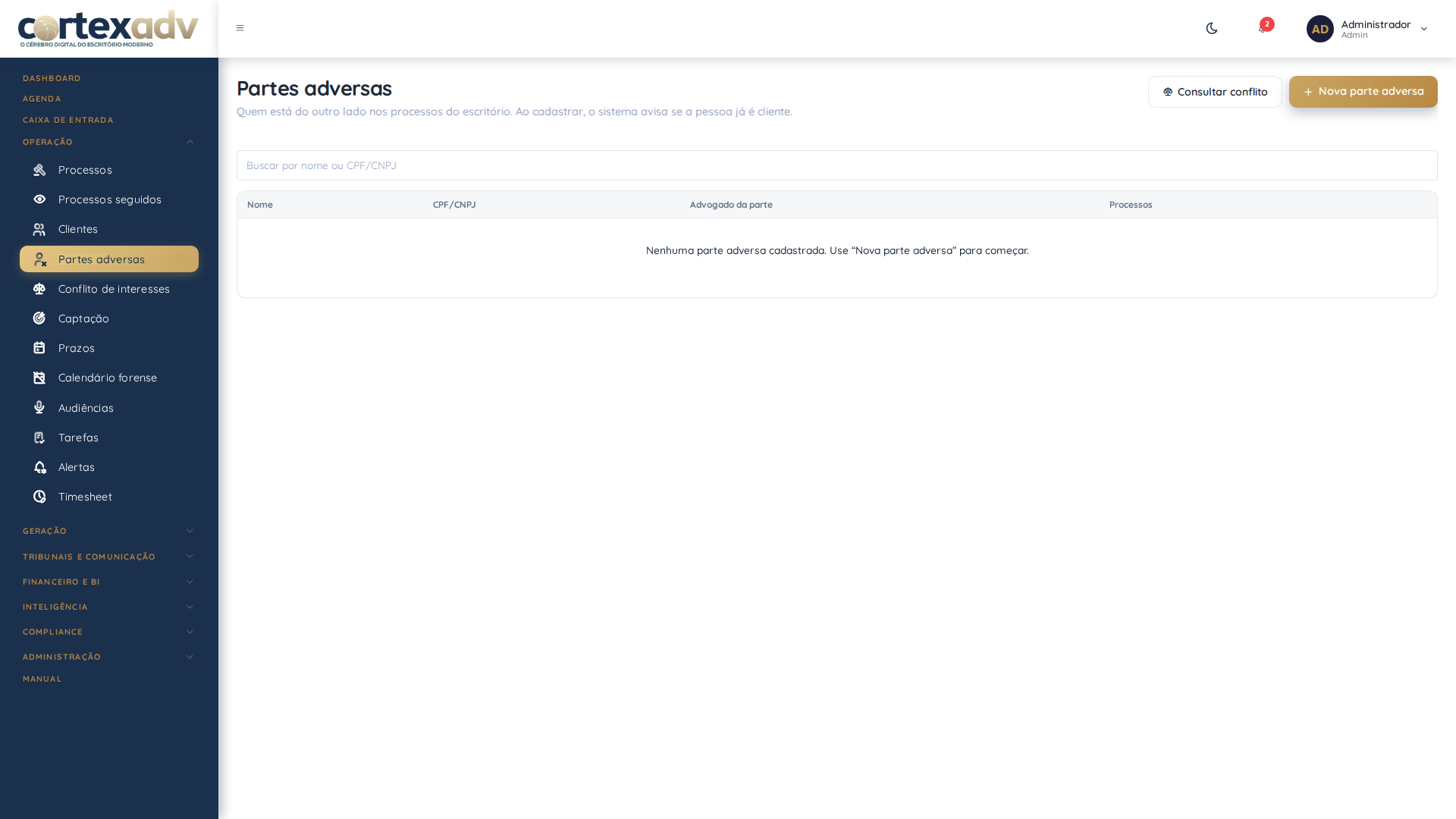
Cadastro de quem está do outro lado nos processos, com o advogado da parte. Ao salvar, o sistema avisa se a pessoa já é cliente do escritório (mesmo CPF/CNPJ ou nome parecido).
Dicas:- A busca aceita nome ou parte do CPF/CNPJ, com ou sem pontos.
- A coluna Processos mostra em quantos processos a parte aparece.
- O aviso de conflito não bloqueia o cadastro: quem decide é o advogado.
Conflito de interesses
/conflitos
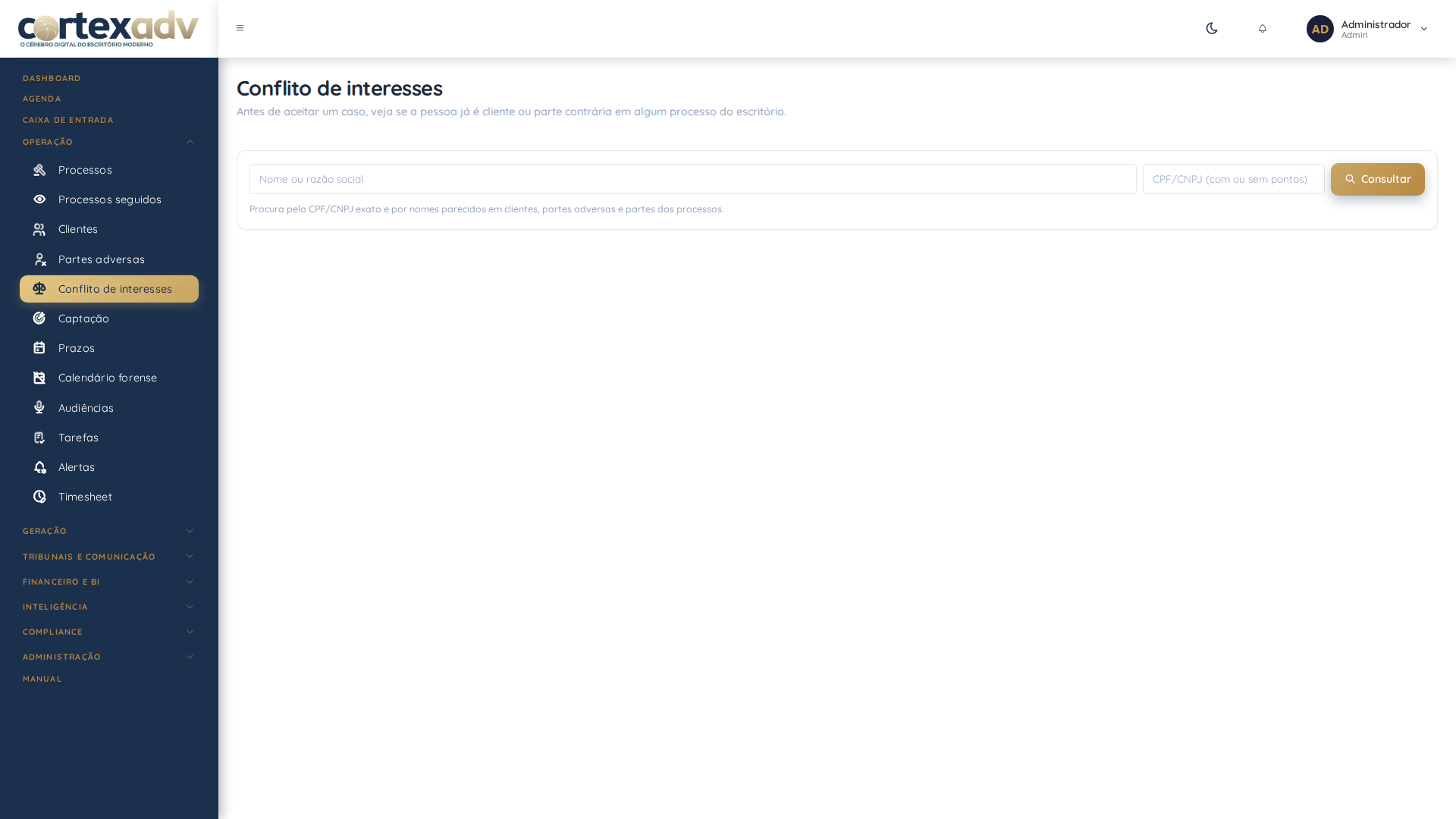
Consulta avulsa antes de aceitar um caso: informe o nome e/ou o CPF/CNPJ e veja se a pessoa já é cliente ou parte contrária em algum processo do escritório.
Dicas:- Mesmo CPF/CNPJ é coincidência certa; nome parecido mostra a porcentagem de semelhança e pede conferência.
- O mesmo aviso aparece sozinho ao cadastrar cliente, parte adversa ou parte do processo.
Ações contra clientes
/monitor-documento
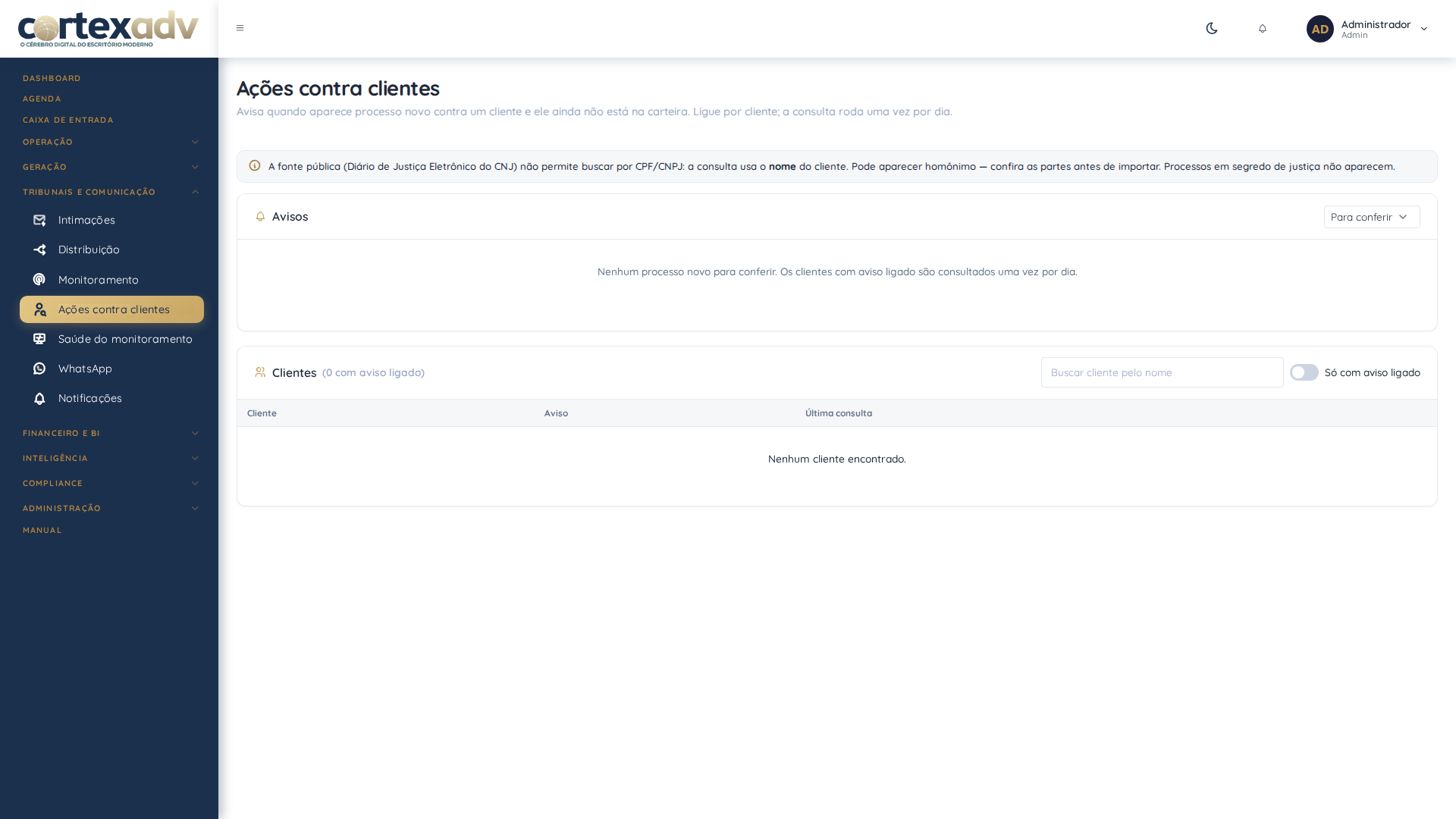
Avisa quando aparece processo novo contra um cliente que ainda não está na carteira. Ligue o aviso por cliente; a consulta ao Diário de Justiça Eletrônico do CNJ roda uma vez por dia e quem ligou recebe a notificação.
Dicas:- A fonte pública não busca por CPF/CNPJ: a consulta usa o nome do cliente e pode trazer homônimo — confira as partes.
- Importar processo põe o processo na carteira com o cliente no polo passivo e busca os andamentos no CNJ.
- Não é do cliente descarta o aviso; o mesmo processo não volta a ser avisado.
- Consultar agora roda a consulta do cliente na hora.
Geração e Protocolo
Peças (Geração com IA)
/peticoes
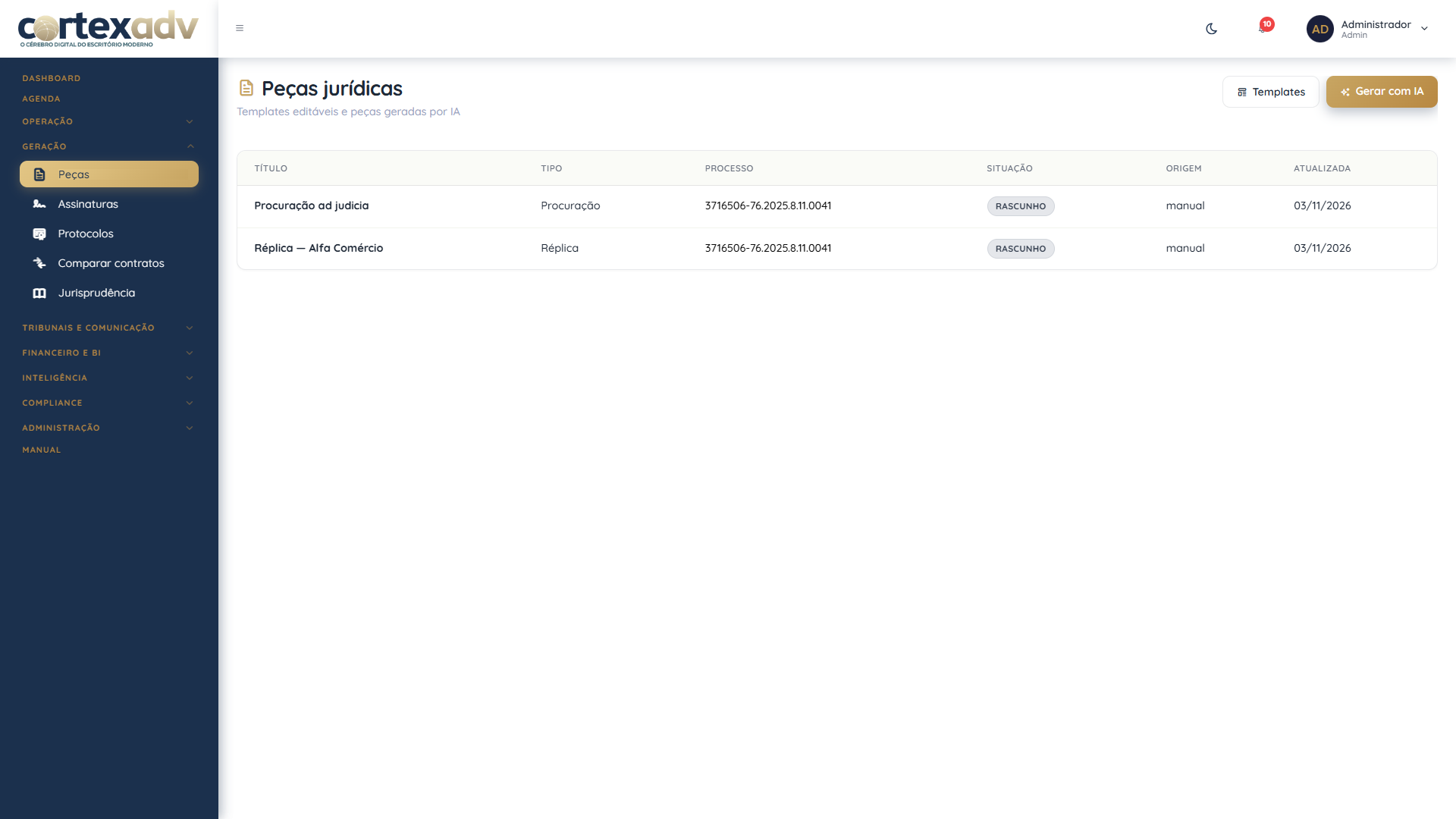
Geração de peças jurídicas a partir de templates e IA. Templates ficam no banco — IA preenche placeholders, advogado revisa antes de aprovar.
Dicas:- Sempre revise antes de aprovar — IA sugere, advogado decide.
- Cada peça tem histórico de versões com diff entre elas.
- Exporta em .docx pronto para protocolar.
- Verificação de citações (dentro da peça): confere artigos, leis, súmulas, temas, precedentes e números de processo. Aponta artigo que não existe (ex.: art. 1.300 do CPC), lei com ano ou nome trocado (Lei 8.069/90 é o ECA, não o CDC), norma revogada (CPC/73, Lei 8.666/93), súmula cancelada e número CNJ com dígito errado. Os trechos com problema ficam marcados no texto.
- Itens a conferir (precedentes, enunciados de súmula, temas) só podem ser checados na fonte: cada um tem o link de pesquisa do STF/STJ. O botão Conferir assunto com IA diz se o dispositivo trata do assunto do trecho — é sugestão, confira antes de mudar a peça.
- Ao Aprovar, se houver citação com erro o sistema avisa e pede confirmação.
Contestação com IA
/minuta-contestacao
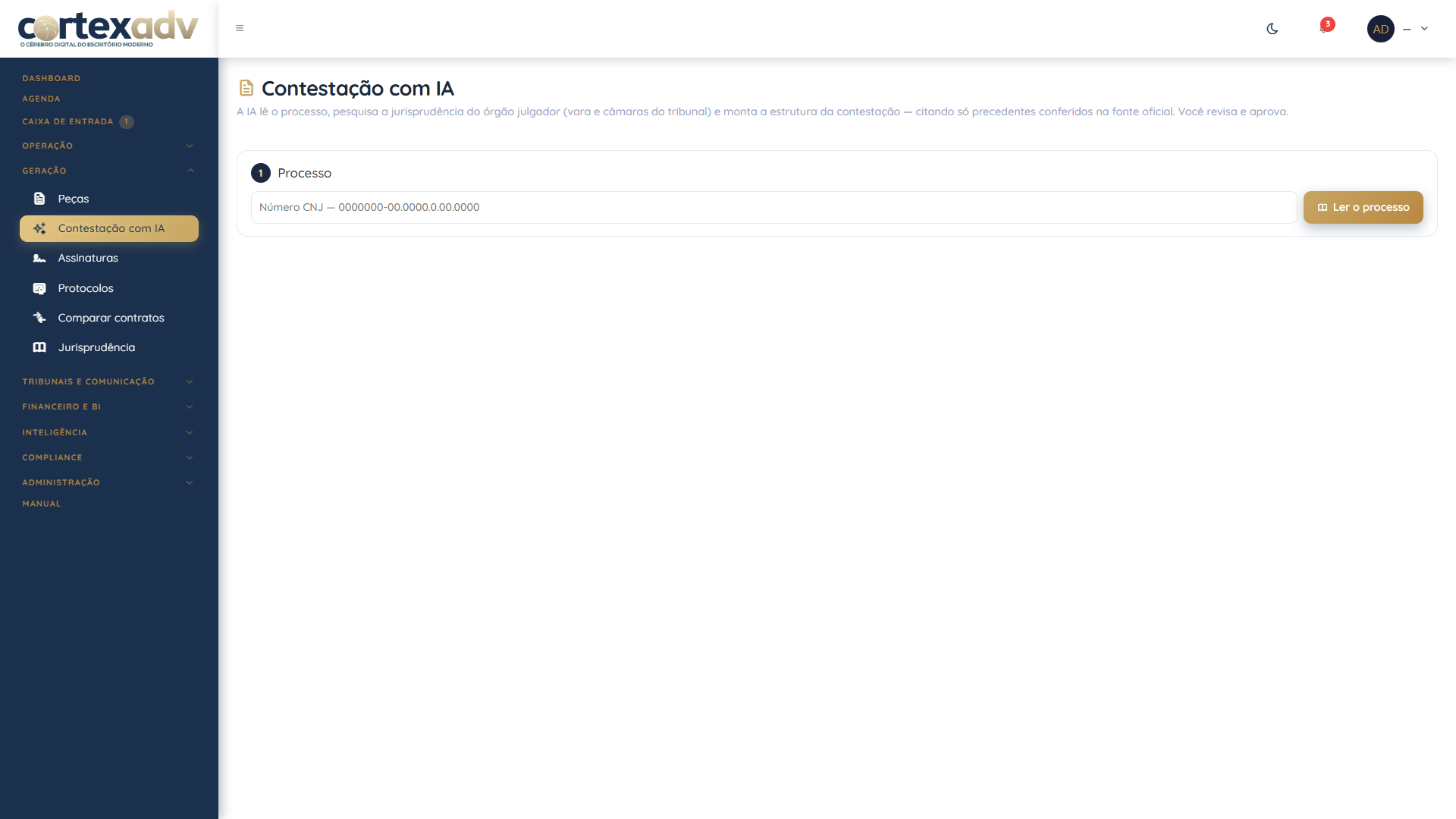
Monta a estrutura da contestação a partir do processo e da jurisprudência do ÓRGÃO JULGADOR — a vara do processo e as câmaras/turmas do tribunal — citando só precedentes conferidos no inteiro teor oficial (DJEN). É uma minuta: a IA sugere, o advogado revisa e aprova.
Dicas:- 1. Processo: informe o número CNJ (da carteira ou não — também há o botão Contestação com IA na ficha pública). A IA lê as decisões publicadas e propõe o resumo do caso, os pedidos do autor e os pontos de defesa — revise o texto, ele orienta as próximas etapas.
- 2. Jurisprudência: escolha a parte que representamos e confira o termo principal (uma palavra, ex.: carregador) e os termos que o precedente também deve conter (ex.: elétric, condom). O sistema busca no DJEN (com %) o próprio processo, os recursos e as ações conexas, e o tema na vara e na câmara do caso.
- Por padrão a busca fica na vara do processo e na câmara que julga os recursos dele (a opção “também o restante do tribunal” amplia). Grupos: este processo (1º grau); recursos deste caso e das conexas (2º grau); ações conexas (1º grau) — reconhecidas pelo número citado nas decisões; mesma vara; mesma câmara. Cada cartão mostra a instância (acórdão e decisão monocrática do relator = 2º grau; sentença e decisão interlocutória = 1º grau), quem venceu (a IA lê o dispositivo) e a marcação favorável / contrário / neutro, com a tese e — nos contrários — como distinguir. Marque os que entram (os contrários também: a minuta os enfrenta com distinção, art. 489, § 1º, VI, CPC).
- 3. Minuta: com orientações opcionais, a IA redige endereçamento ao juízo, síntese, preliminares, mérito, provas, pedidos e notas de risco. Fatos que dependem de documentos ficam entre colchetes.
- Conferência automática: se a minuta citar processo fora da lista conferida, aparece alerta vermelho; também mostra os precedentes escolhidos que não foram usados e passa as leis e súmulas pela verificação de citações. Salvar como peça cria um rascunho (vinculado ao processo, se ele estiver na carteira).
- Sem perfil de magistrado (regra do escritório): a análise é do órgão julgador. Os textos usados pela IA e exibidos nesta tela saem sem o nome de quem julgou; o documento oficial completo continua no link certidão.
- Se o DJEN não responder em alguma busca, o sistema tenta de novo e avisa que a lista pode estar incompleta. Se as fontes estiverem fora do ar na leitura do processo, a mensagem diz isso — não que o processo não exista.
- Pesquisas guardadas: cada etapa concluída fica salva sozinha (análise, precedentes com as marcações, orientações e minuta). Em Pesquisas guardadas, no topo, clique Abrir para voltar exatamente onde parou — sem refazer a busca nem gastar IA. Ao digitar de novo um número que já tem pesquisa, o sistema oferece Abrir a guardada ou Fazer de novo. A lista é pessoal; a lixeira remove a pesquisa (a peça salva não é afetada).
Protocolos e fila de peticionamento
/protocolos
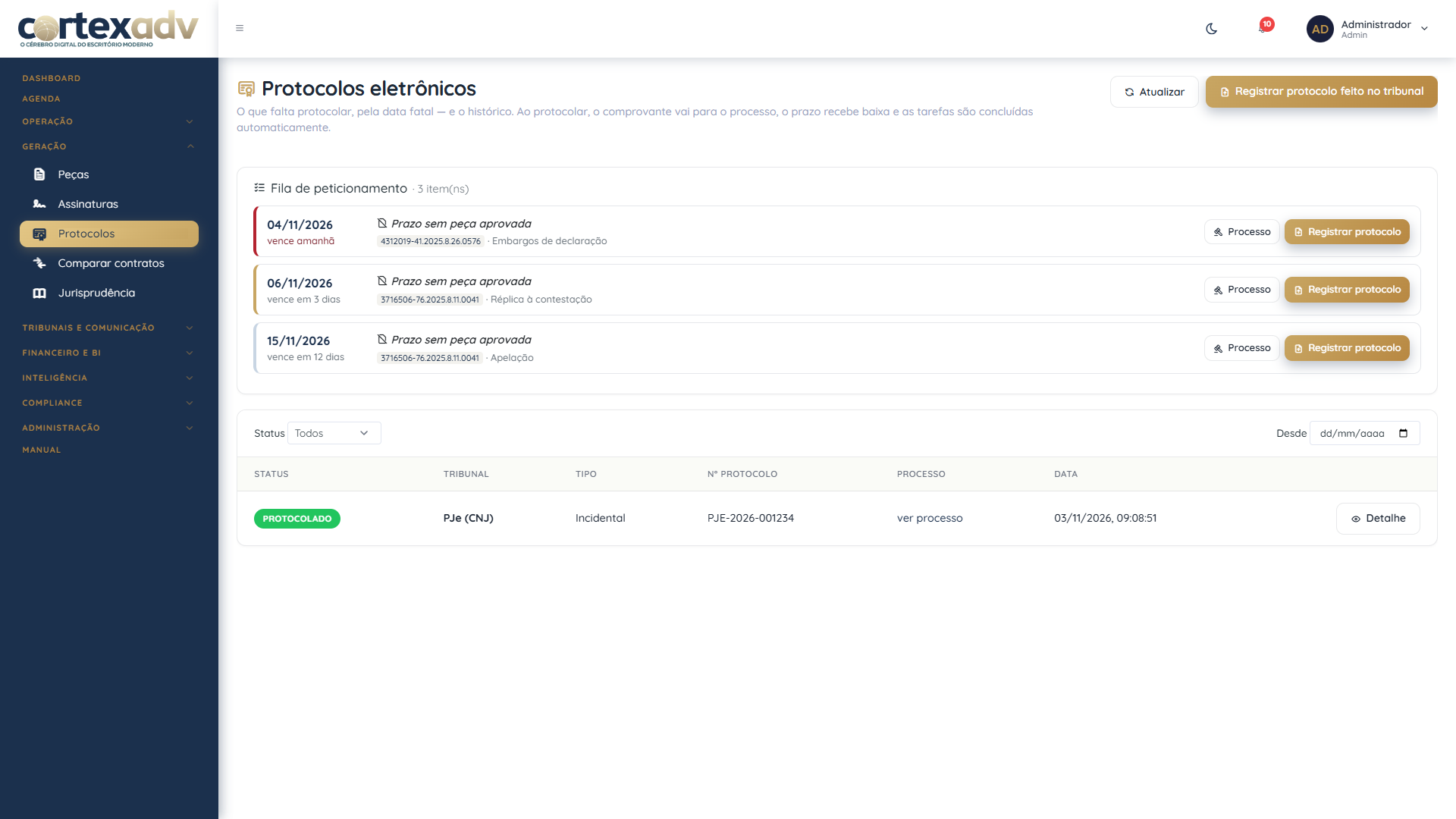
No topo, a fila de peticionamento: peças aprovadas aguardando protocolo e prazos dos próximos 15 dias ainda sem peça, ordenados pela data fatal (vermelho = vencido ou vencendo). Ao protocolar — pelo sistema (PJe com certificado) ou no site do tribunal e registrado aqui — o comprovante vai para os documentos do processo, o prazo recebe baixa como cumprido, as tarefas ligadas são concluídas e a publicação de origem fica como respondida. Abaixo, o histórico de protocolos.
Dicas:- Registrar protocolo feito no tribunal: informe o número e/ou envie o comprovante (PDF ou imagem) e escolha o prazo que ele cumpre.
- Na fila, o prazo marcado como *sugerido* é o mais próximo do processo — confira antes de registrar.
- Protocolo pelo sistema exige certificado ICP-Brasil A1 (.p12) em /admin/config-tribunais → Certificados (hoje só PJe).
- Se o tribunal recusar a petição, o protocolo fica como Rejeitado com o motivo — nunca como protocolado.
- O quadro Por onde dá para protocolar daqui mostra, por sistema (PJe, e-SAJ, e-Proc, Projudi), se o envio já vai ao tribunal ou se ainda é preciso protocolar no portal e registrar aqui.
Comparar contratos
/contratos/comparar
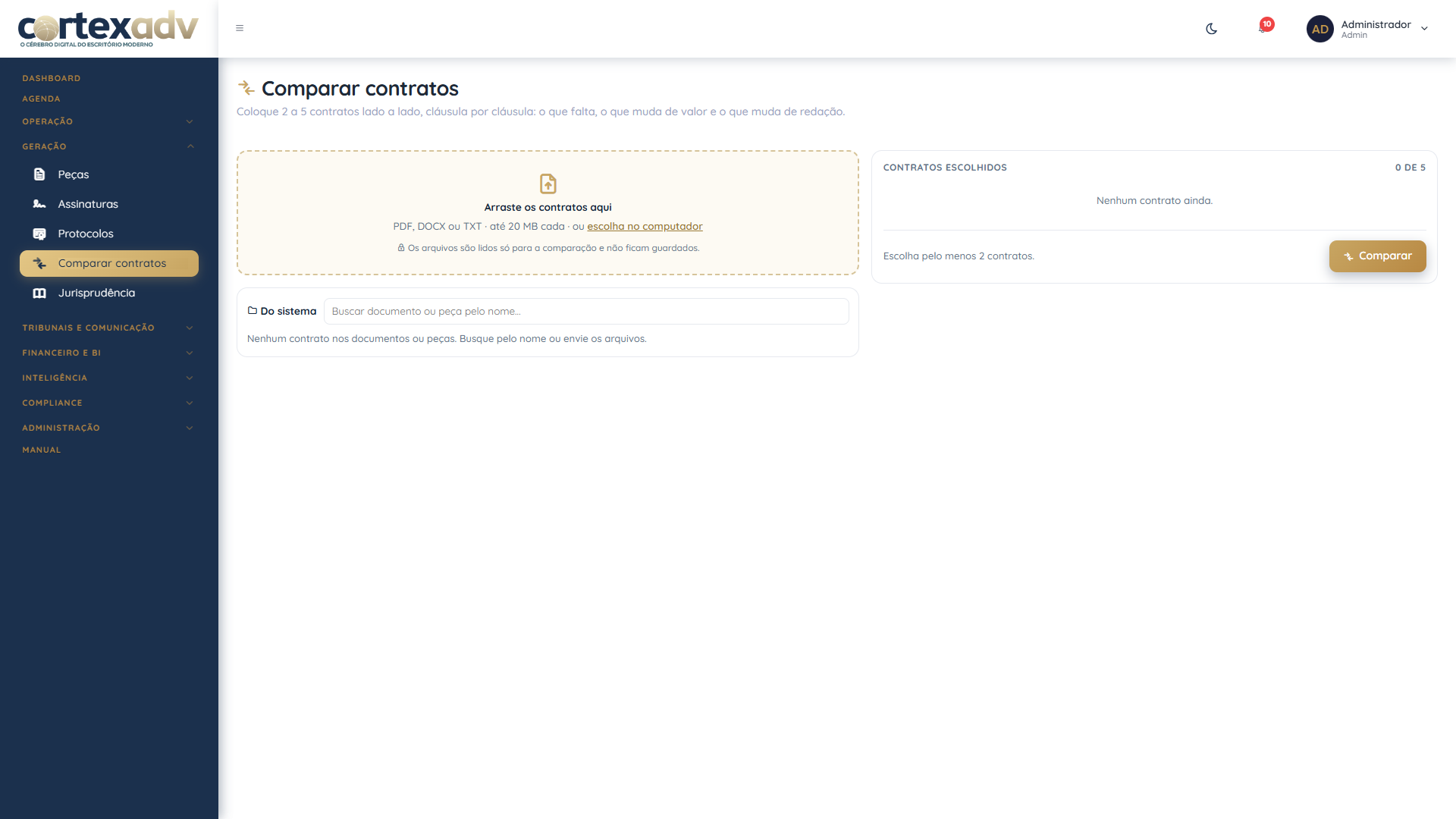
Coloca 2 a 5 contratos lado a lado, cláusula por cláusula. O sistema separa as cláusulas, reconhece o tema de cada uma (objeto, prazo, preço, pagamento, reajuste, mora, rescisão, multa, confidencialidade, LGPD, foro…) e mostra o que falta em algum contrato, o que muda de valor (R$, %, prazos, índices, foro) e o que muda de redação.
Dicas:- Arraste PDFs, DOCX ou TXT (até 20 MB cada) ou escolha em Do sistema documentos e peças já cadastrados. Os arquivos enviados são lidos só para a comparação e não ficam guardados.
- PDF escaneado (sem texto) não é lido aqui: envie-o aos Documentos de um processo, onde passa pelo OCR, e escolha-o em Do sistema.
- Marque qual contrato é a referência: as diferenças de texto e o % de semelhança são calculados em relação a ele. Marcar diferenças mostra em verde o que entrou e em vermelho o que saiu.
- Valores em vermelho são os que não batem entre os contratos. Deixe só o que difere ligado para ir direto ao ponto.
- Analisar com IA (opcional) lê só as cláusulas que diferem e aponta riscos e pontos de negociação — informe se você representa o contratante ou a contratada. É sugestão: confira no texto.
Jurisprudência (RAG)
/jurisprudencia
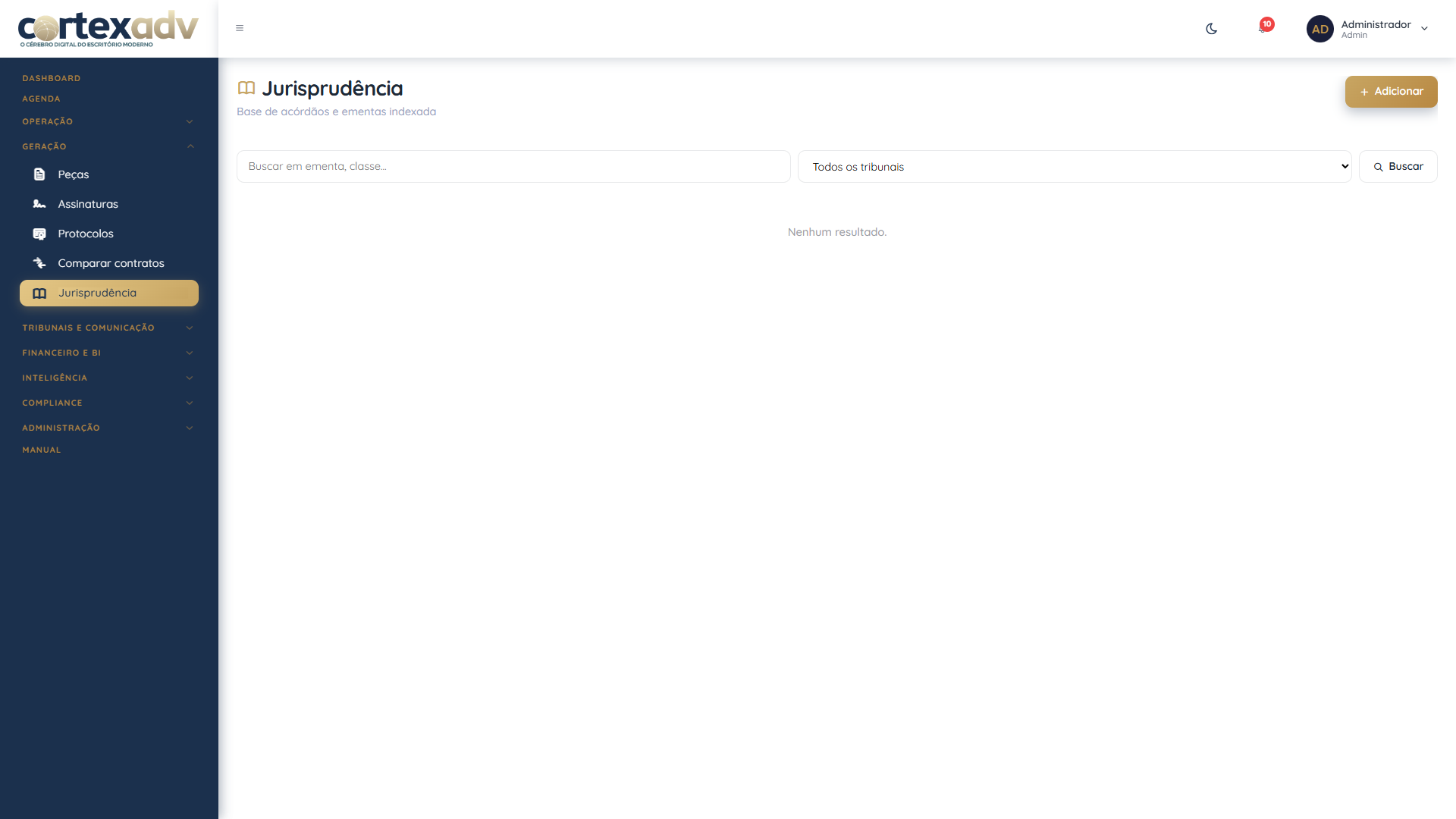
Base de jurisprudência indexada no Qdrant para busca semântica. Ao gerar peça, a IA consulta jurisprudência relevante automaticamente.
Dicas:- Adicione novos julgados pelo botão + Importar.
- Busca por similaridade — não precisa palavra exata.
- Tags ajudam a filtrar (ex.: 'plano de saúde', 'consumidor').
Tribunais e Intimações
Intimações e publicações (DJEN)
/intimacoes
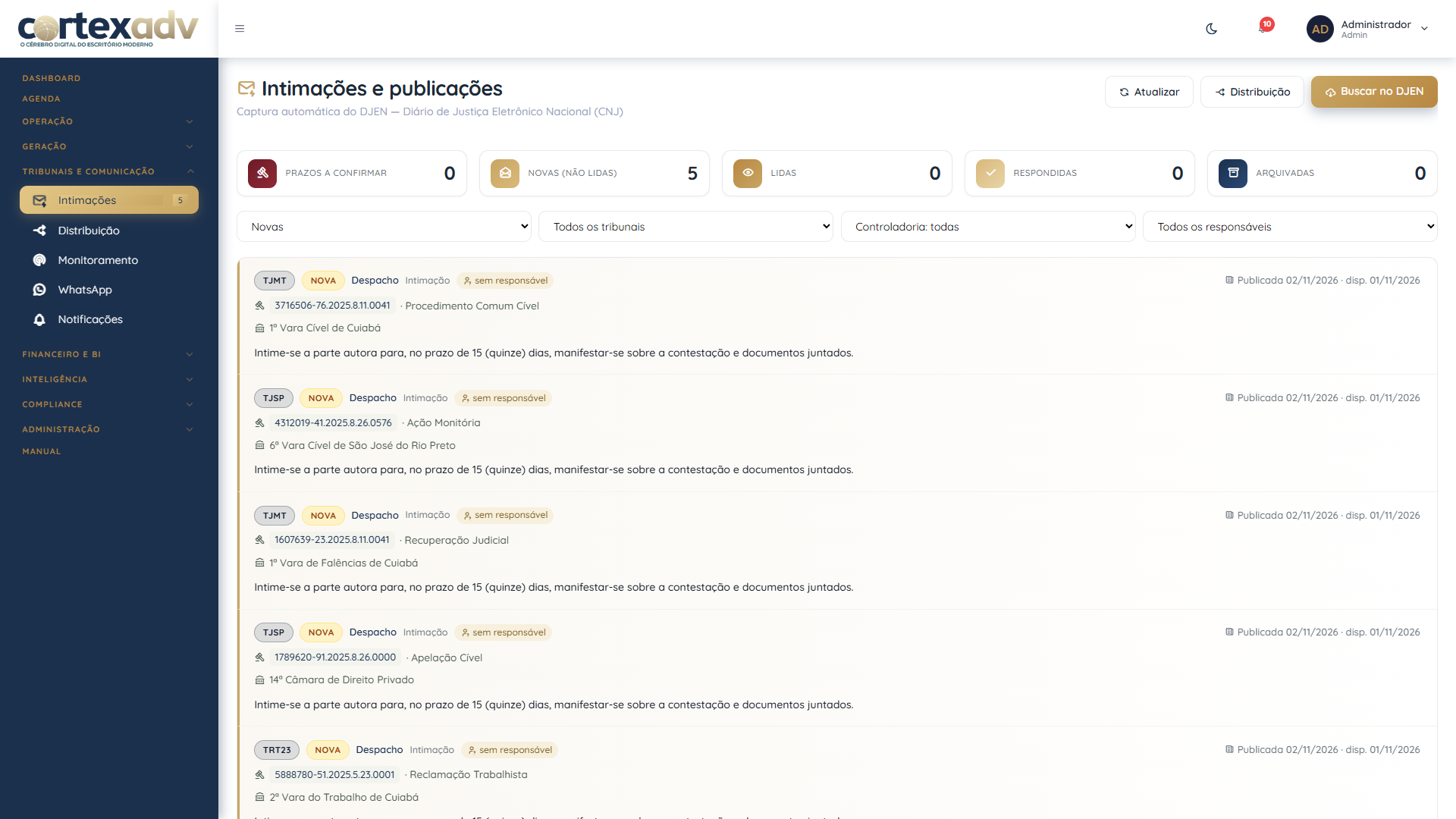
Captura automática das publicações do DJEN (Diário de Justiça Eletrônico Nacional) por OAB do advogado. Cada item mostra o ato publicado (Sentença, Despacho, Decisão…) e três datas: disponibilização no DJEN, publicação (1º dia útil seguinte) e início do prazo (1º dia útil após a publicação), conforme a Lei 11.419/2006, art. 4º. É também a central de controladoria: a IA lê cada publicação nova e sugere o prazo (tipo, dias, providência); o advogado confere e, com um clique em Confirmar prazo, cria o prazo e a tarefa no Kanban já atribuída ao responsável. Também é possível editar tipo, datas, processo, classe, órgão, status e observações internas.
Dicas:- Ao Editar uma publicação, use Lançar na agenda: Prazo (informe os dias — a data fatal é calculada pelo calendário forense e mostrada antes de salvar), Tarefa (data e responsável) ou Audiência (data, hora e modalidade). O item entra na agenda e nos alertas.
- Card Prazos a confirmar (e o filtro *Controladoria*) lista as publicações com prazo sugerido pela IA ainda não confirmado.
- A data fatal é calculada pelo sistema — dias úteis, feriados nacionais, recesso e o calendário forense do escritório. A IA só sugere tipo e quantidade de dias.
- Mudar Dias ou Contagem recalcula na hora a data fatal e o prazo interno da tarefa (2 dias úteis antes).
- Se o processo ainda não estiver cadastrado, ele é criado automaticamente pelo número CNJ ao confirmar o prazo.
- Não gera prazo descarta a sugestão; Gerar prazo manualmente funciona mesmo sem IA configurada.
- Sync automático a cada 6h — configure intervalo em /admin/config-tribunais.
- No modo edição, Recalcular datas sugere publicação e início do prazo a partir da disponibilização.
- O texto oficial do Diário não pode ser editado; toda edição e todo prazo gerado ficam registrados na auditoria.
- Certidão de publicação (DJEN) abre o PDF oficial, sem precisar de login no tribunal.
- Comunicar ao cliente: a IA sugere uma explicação em linguagem simples; revise e envie para o portal e/ou WhatsApp. Nada vai ao cliente sem essa revisão.
- Se o processo não tem cliente, o sistema sugere quem é pelo nome da parte intimada — ou busque pelo nome/CPF e vincule ali mesmo.
- WhatsApp só é enviado com consentimento LGPD do cliente e celular cadastrado; o histórico mostra se o cliente já leu no portal.
Distribuição de publicações
/intimacoes/distribuicao
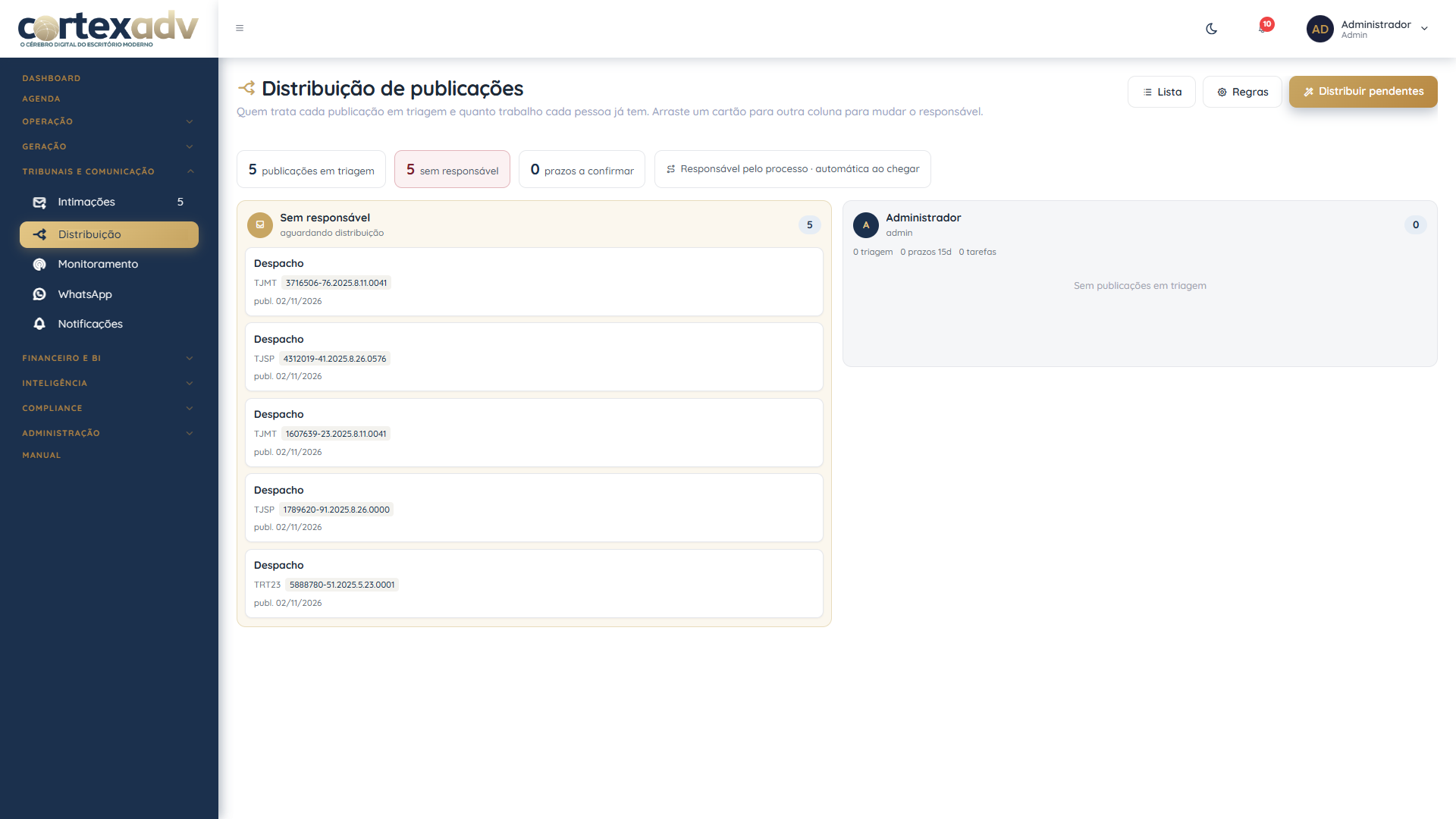
Central da triagem: uma coluna para as publicações sem responsável e uma para cada pessoa da equipe, com a carga de trabalho de cada um (publicações em triagem, prazos que vencem em 15 dias e tarefas abertas). Publicações novas são distribuídas automaticamente pela regra escolhida pelo escritório.
Dicas:- Arraste um cartão para outra coluna para mudar o responsável — no celular, use *Mover para…*.
- O número no topo de cada coluna é a carga total; vermelho = bem acima da média da equipe.
- Regras (só administrador): responsável pelo processo, menor carga, rodízio ou manual; quem participa; prazo interno das tarefas; análise automática da IA.
- Distribuir pendentes aplica a regra a tudo que está sem responsável.
- Cada cartão mostra o resumo da IA e, se houver, a data fatal sugerida. Clique para abrir a publicação.
- Na lista de Intimações, o filtro Minhas mostra só o que está com você.
Calendário forense
/calendario-forense
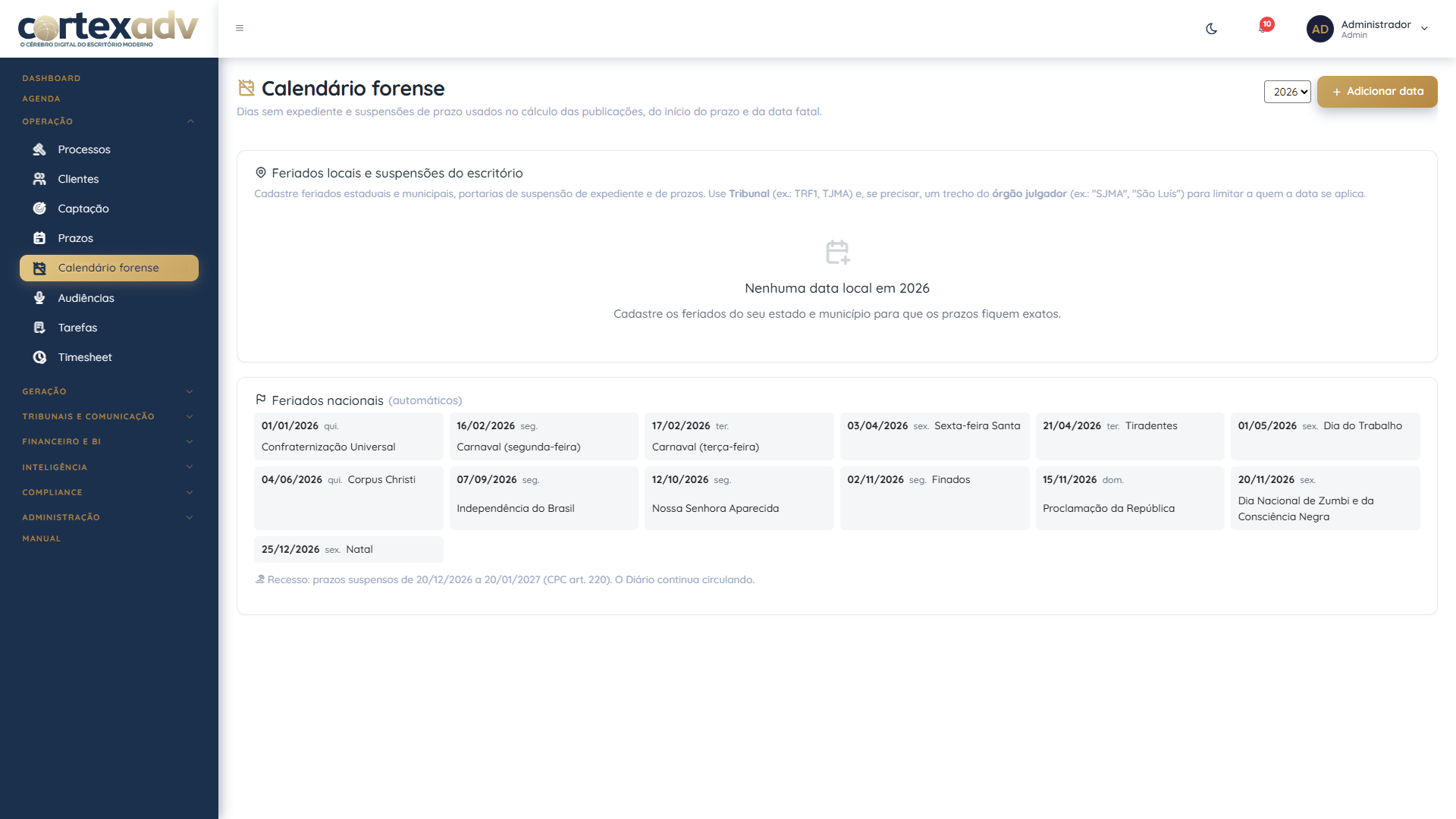
Dias sem expediente e suspensões de prazo usados no cálculo da data de publicação, do início do prazo e da data fatal das intimações. Feriados nacionais (incluindo Carnaval, Sexta-feira Santa e Corpus Christi) e o recesso de 20/12 a 20/01 são automáticos; feriados estaduais, municipais e portarias de suspensão são cadastrados pelo escritório.
Dicas:- Tipo: *Feriado* e *Suspensão de expediente* não contam para publicação nem prazo; *Só prazos suspensos* mantém a publicação, mas o prazo não corre.
- Tribunal (ex.: TRF1, TJMA) limita a data às intimações daquele tribunal; vazio vale para todos.
- Órgão julgador contém limita ainda mais — ex.: "SJMA" para a Seção Judiciária do Maranhão.
- Ao abrir uma intimação, o sistema mostra quais dias não úteis entraram na conta.
- Remover uma data afeta só os cálculos feitos depois; prazos já confirmados não mudam.
Tribunais do Escritório
/admin/tribunais-escritorio
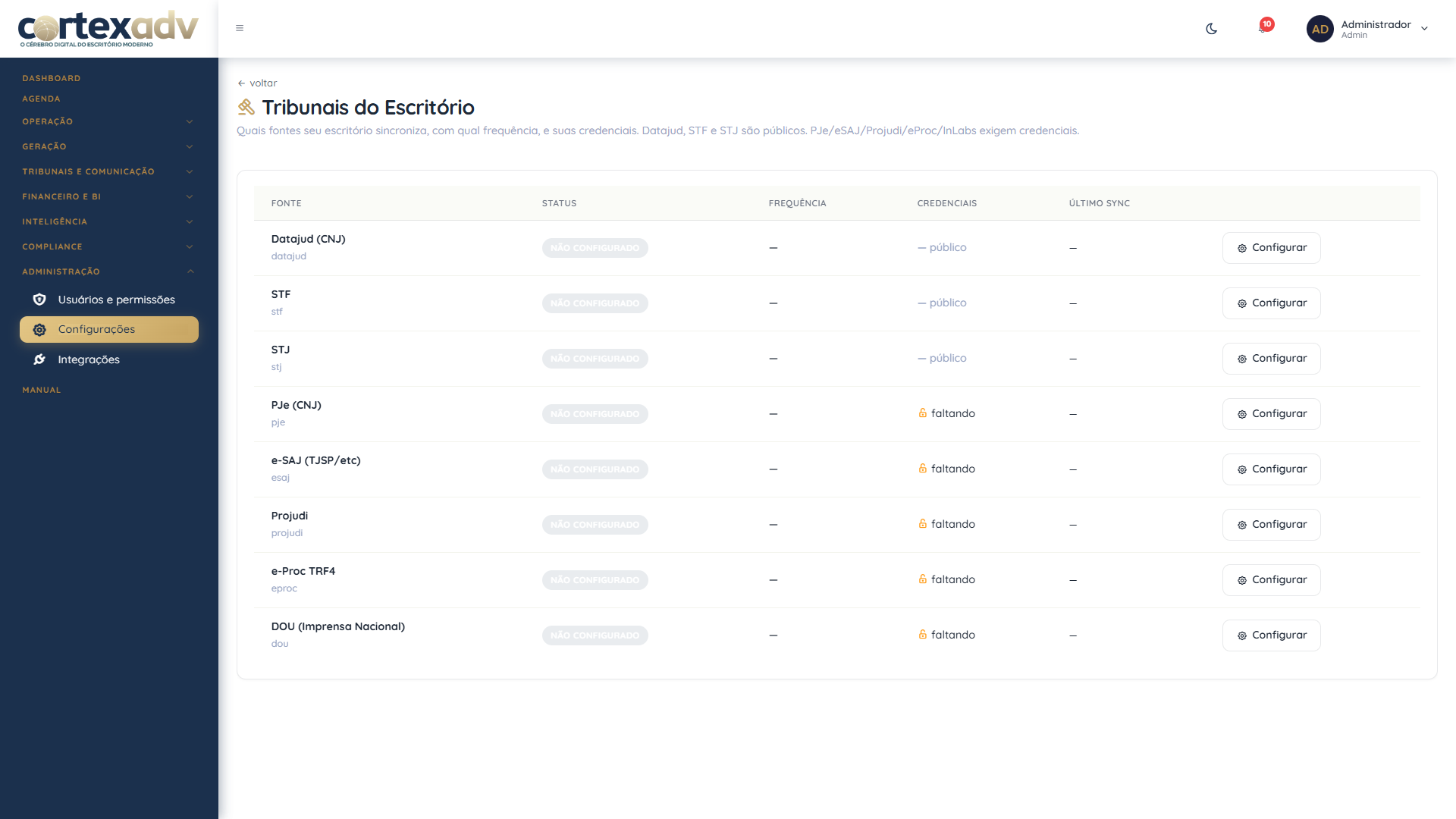
Configura quais tribunais sincronizar (Datajud, PJe, eSAJ, Projudi, e-Proc, STF, STJ, DOU), com qual frequência, e suas credenciais por fonte.
Dicas:- Datajud, STF, STJ são públicos — só liga e usa.
- PJe exige WSDL do tribunal + CPF/senha ou certificado .p12.
- eSAJ/Projudi exigem OAB + senha do portal do TJ.
- Após 3 erros consecutivos, o sistema pausa o adapter por 1h (circuit breaker).
- Senhas ficam cifradas com Fernet — nunca trafegam em claro.
Config Global de Tribunais (super-admin)
/admin/config-tribunais
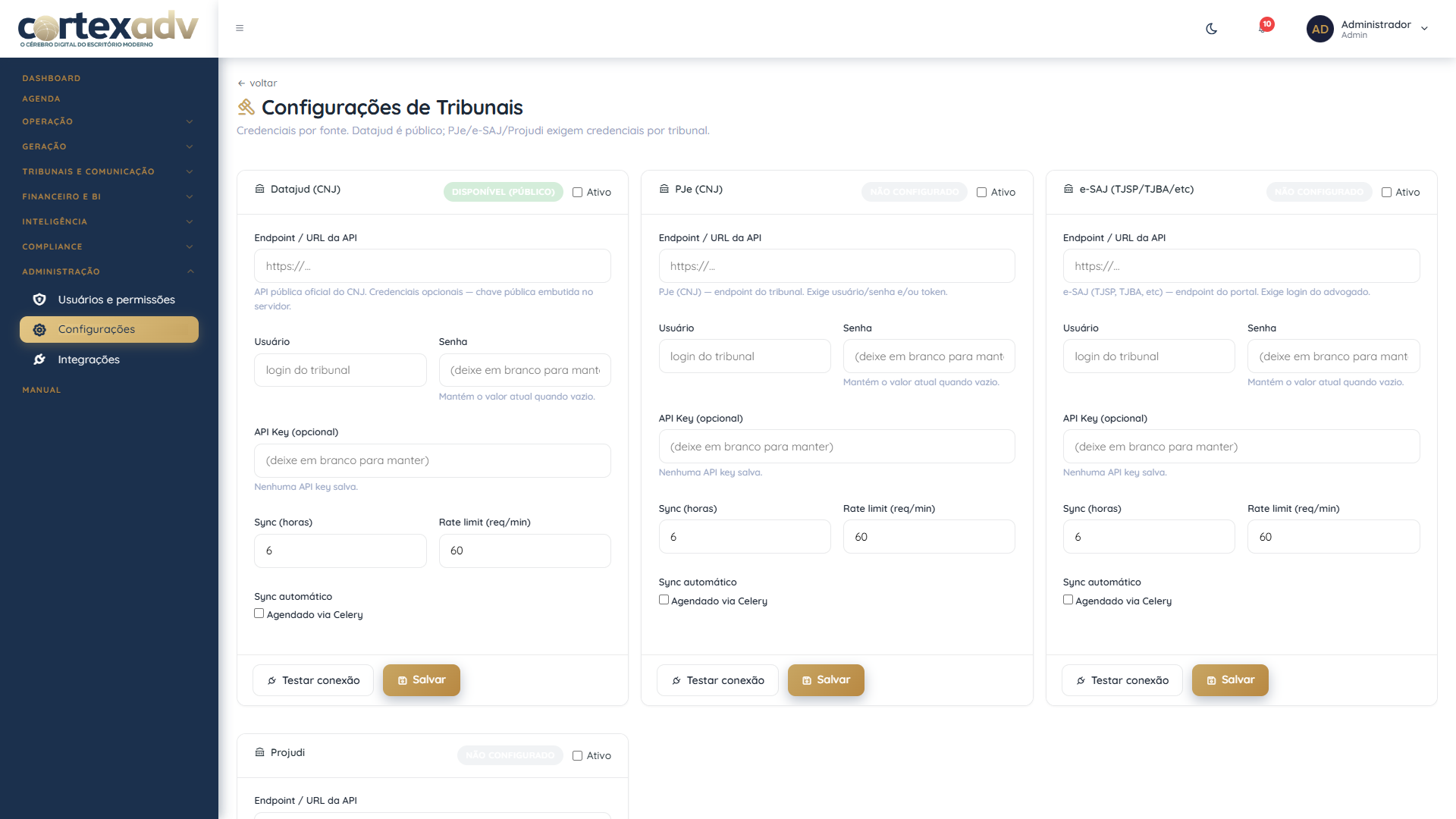
Configurações técnicas globais (URL de API, api_keys) das fontes — gerenciadas pelo super-admin. Inclui upload de certificados ICP-Brasil A1 (.p12).
Dicas:- Upload do .p12 é por advogado por tribunal — cada um cadastra o próprio.
- Senha do .p12 é cifrada com Fernet derivado do SECRET_KEY.
- Teste a conexão de cada adapter pelo botão Testar.
Financeiro e BI
Financeiro
/financeiro
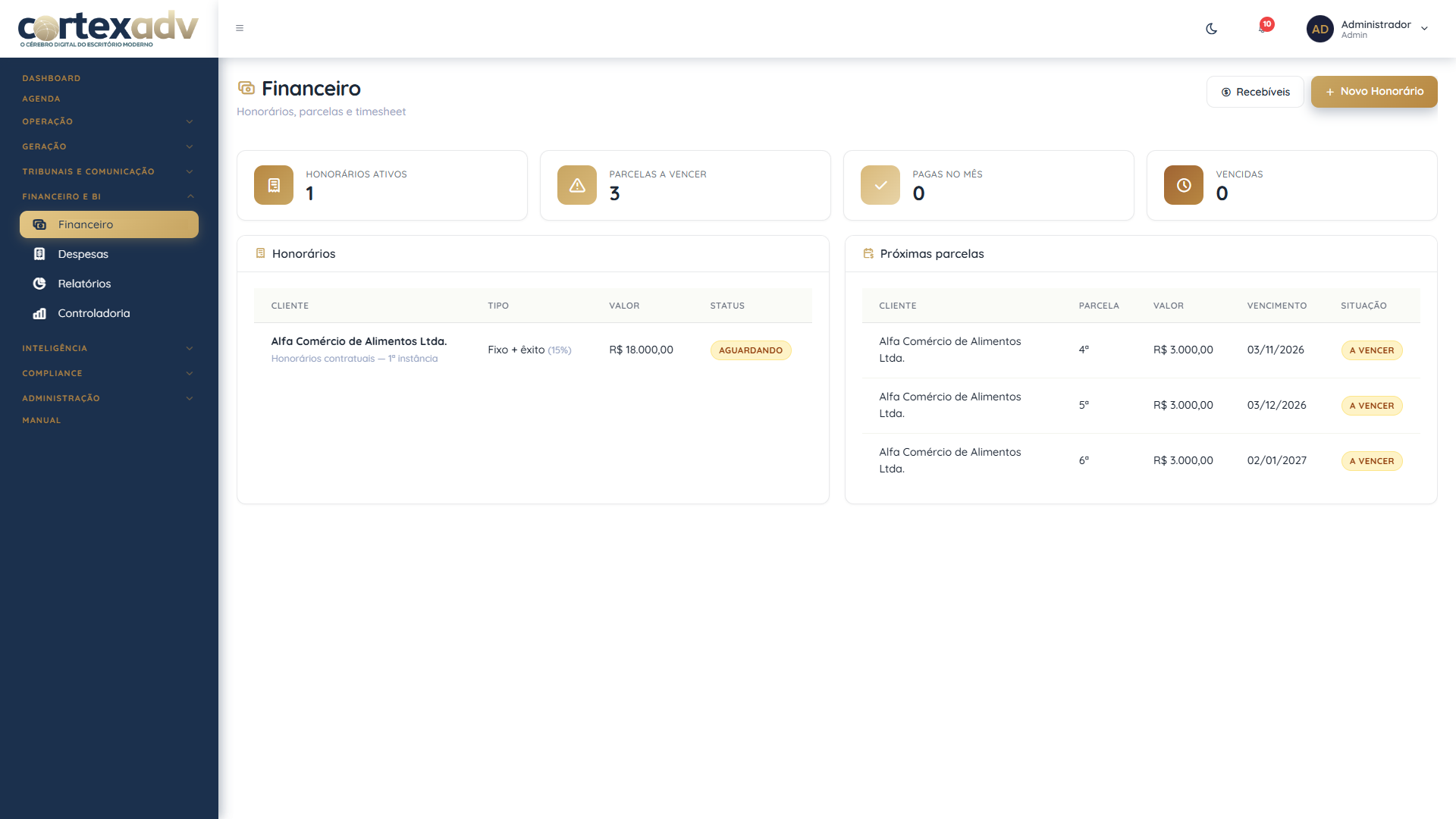
Honorários, parcelas, recebimentos e cobranças via Asaas. Provisão de causa, timesheet, DRE.
Dicas:- Configurar Asaas em /admin/config-asaas — chave API + ambiente (sandbox/prod).
- Honorário pode ser fixo, êxito ou misto — campos ajustam.
- Cobrança gera link de pagamento por boleto/Pix/cartão.
Nota fiscal de serviço (NFS-e)
/financeiro/recebiveis
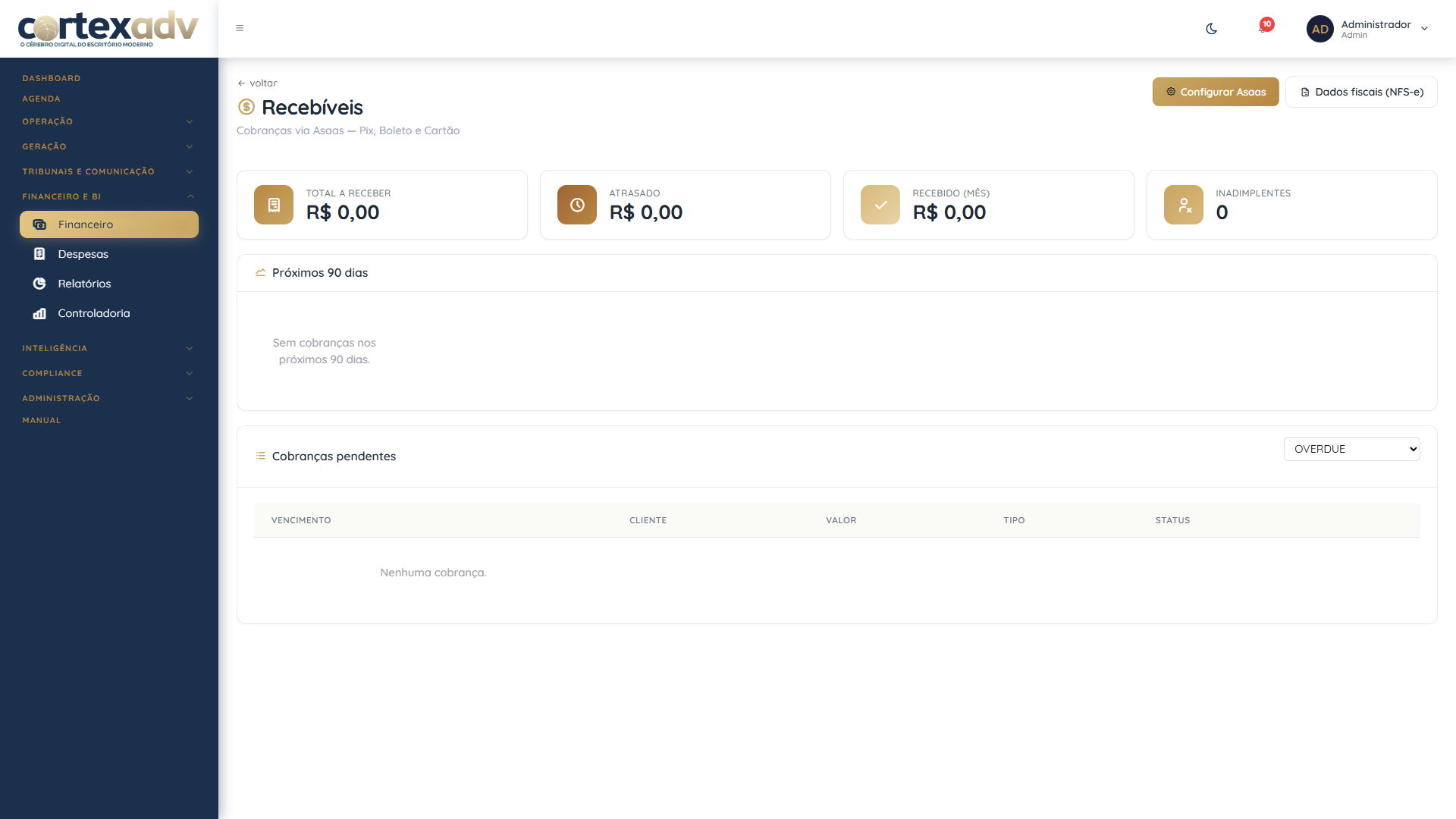
Emissão da nota fiscal de serviço pelo Asaas a partir de uma cobrança já recebida. O escritório informa uma vez os dados fiscais (código do serviço municipal, alíquota de ISS, descrição padrão) e emite a nota com um clique, ou deixa a emissão automática ao receber o pagamento. O número e o PDF da nota chegam pelo Asaas.
Dicas:- Em Financeiro → Recebíveis, clique em Dados fiscais (NFS-e) (somente administrador edita).
- O cadastro fiscal (inscrição municipal, acesso à prefeitura) é feito no painel do Asaas; confirme o código do serviço com sua contabilidade.
- Cobranças recebidas mostram o botão NF; depois de emitida, o ícone abre o PDF da nota.
- Para receber o número da nota, o webhook do Asaas precisa estar com o token configurado.
- Nota já pedida mostra Atualizar situação (consulta o Asaas na hora, útil se o aviso automático atrasar) e Cancelar nota fiscal, que pede o cancelamento à prefeitura pelo Asaas.
- Quando o Asaas está em ambiente de testes (sandbox), a tela mostra um aviso amarelo: cobranças e notas desse ambiente não têm valor real. A troca para Produção é em Configurar Asaas, que também tem o botão Testar conexão.
Despesas
/financeiro/despesas
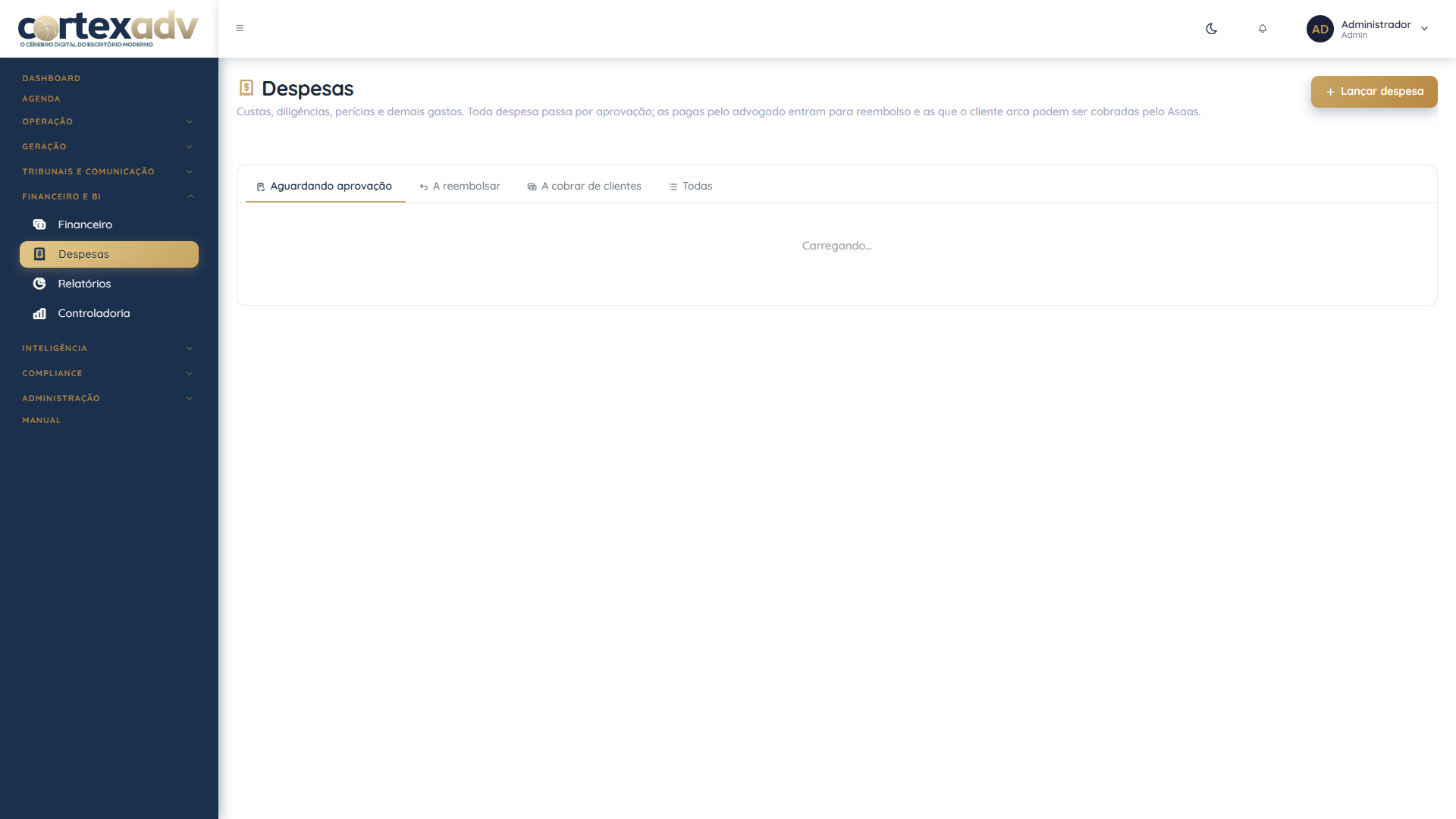
Custas, diligências, perícias, cópias e demais gastos do processo ou do escritório. Toda despesa é lançada (com comprovante) e passa por aprovação do administrador ou do financeiro. As pagas pelo advogado entram em 'A reembolsar'; as que o cliente arca entram em 'A cobrar de clientes' e viram cobrança no Asaas com um clique. Despesas aprovadas que ficam com o escritório entram no DRE (Relatórios).
Dicas:- Valor no formato brasileiro (1.234,56) — a máscara preenche enquanto você digita.
- Com processo vinculado, o comprovante vai para os documentos do processo.
- Quem lança não aprova a própria despesa (havendo outro aprovador); a recusa exige motivo e avisa quem lançou.
- Abas: Aguardando aprovação, A reembolsar, A cobrar de clientes e Todas.
Contas a pagar
/financeiro/contas-a-pagar
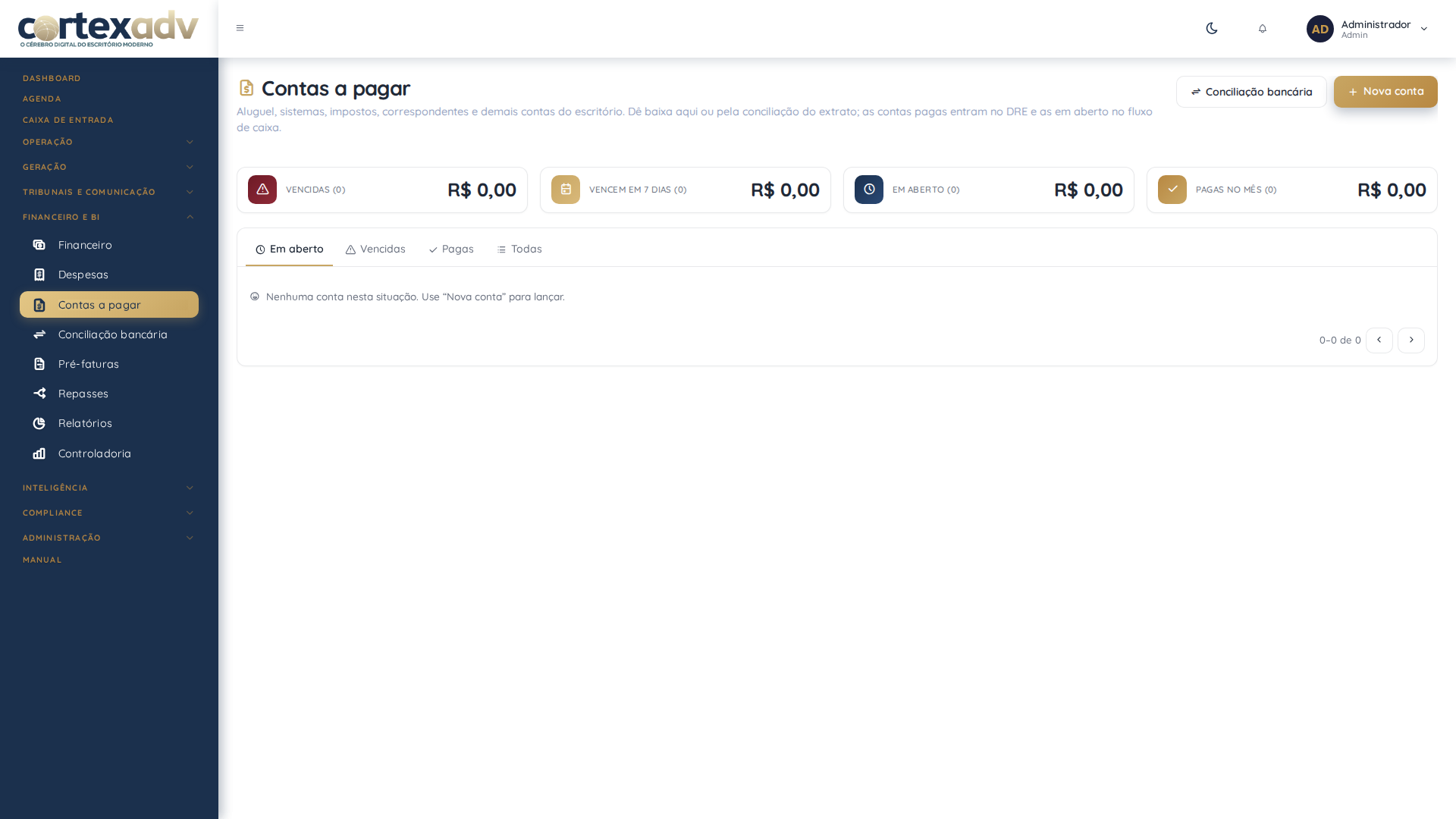
Contas do escritório (aluguel, sistemas, impostos, correspondentes, serviços). Cada conta tem fornecedor, categoria, vencimento e valor; ao pagar, informe a data, o valor pago e a conta bancária. Contas pagas entram nas despesas do DRE e as em aberto aparecem nas saídas previstas do fluxo de caixa (Relatórios).
Dicas:- Abas: Em aberto, Vencidas, Pagas e Todas; o rodapé da lista mostra o total da aba.
- Nova conta: valor no formato 1.234,56 e vencimento em dd/mm/aaaa.
- Pagar registra o pagamento; Cancelar tira a conta do fluxo de caixa (pede confirmação).
- A baixa também pode ser feita pela Conciliação bancária, ao ligar o débito do extrato à conta.
Conciliação bancária
/financeiro/conciliacao
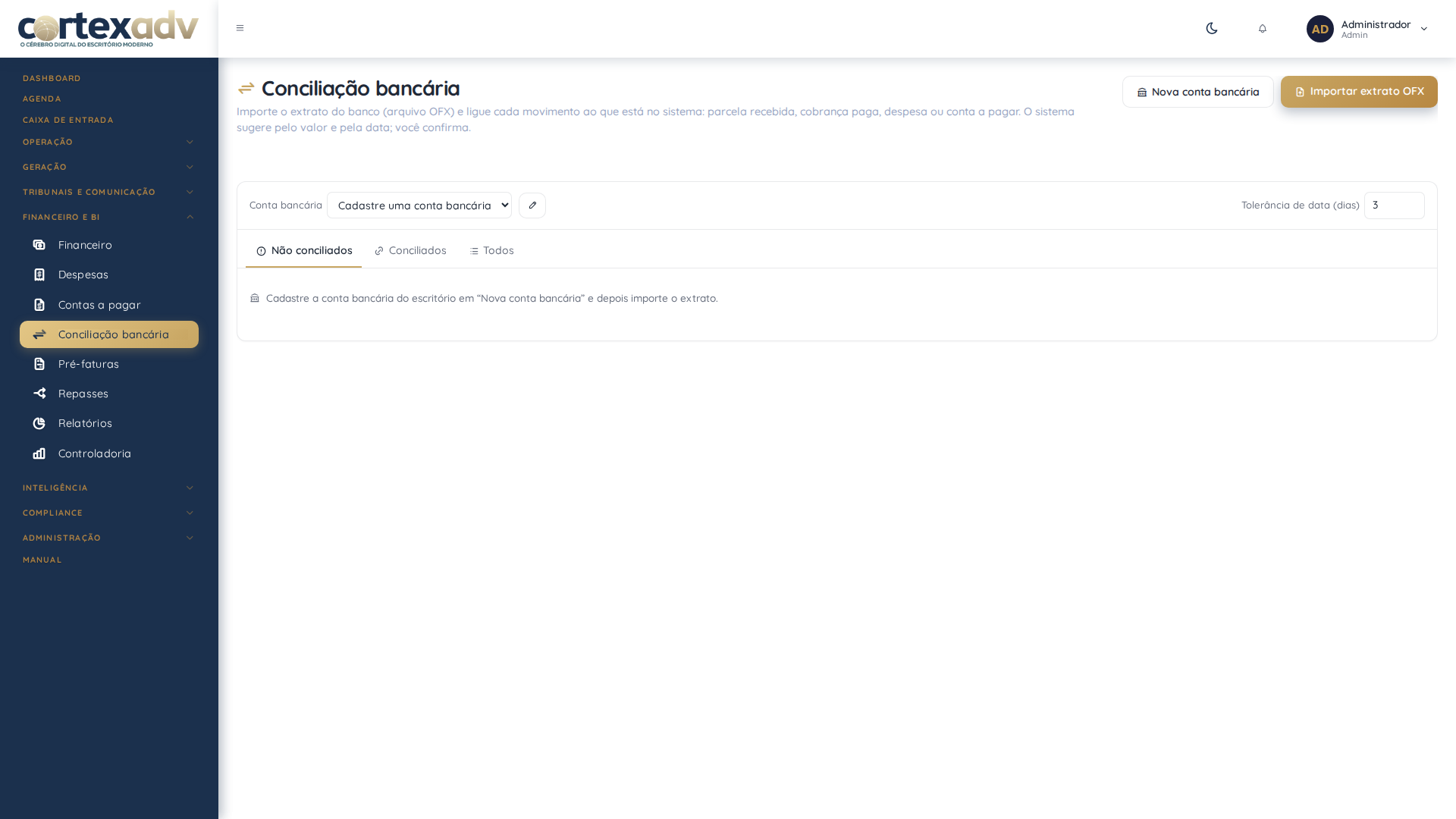
Importação do extrato do banco (arquivo OFX) e conferência de cada movimento com o que está no sistema. Para cada movimento, o sistema sugere parcelas recebidas, cobranças pagas, despesas e contas a pagar com o mesmo valor e data próxima; quem confirma é você.
Dicas:- Cadastre antes a conta do escritório em Nova conta bancária.
- Importar extrato OFX: movimentos já importados são reconhecidos e não entram de novo.
- Tolerância de data (dias) define quantos dias antes e depois o sistema procura o lançamento.
- Conciliar abre as sugestões; ligar um débito a uma conta a pagar em aberto dá baixa nela com a data do extrato.
- A aba Não conciliados mostra o que ainda falta conferir; Desfazer devolve o movimento para lá.
Pré-faturas do timesheet
/financeiro/pre-faturas
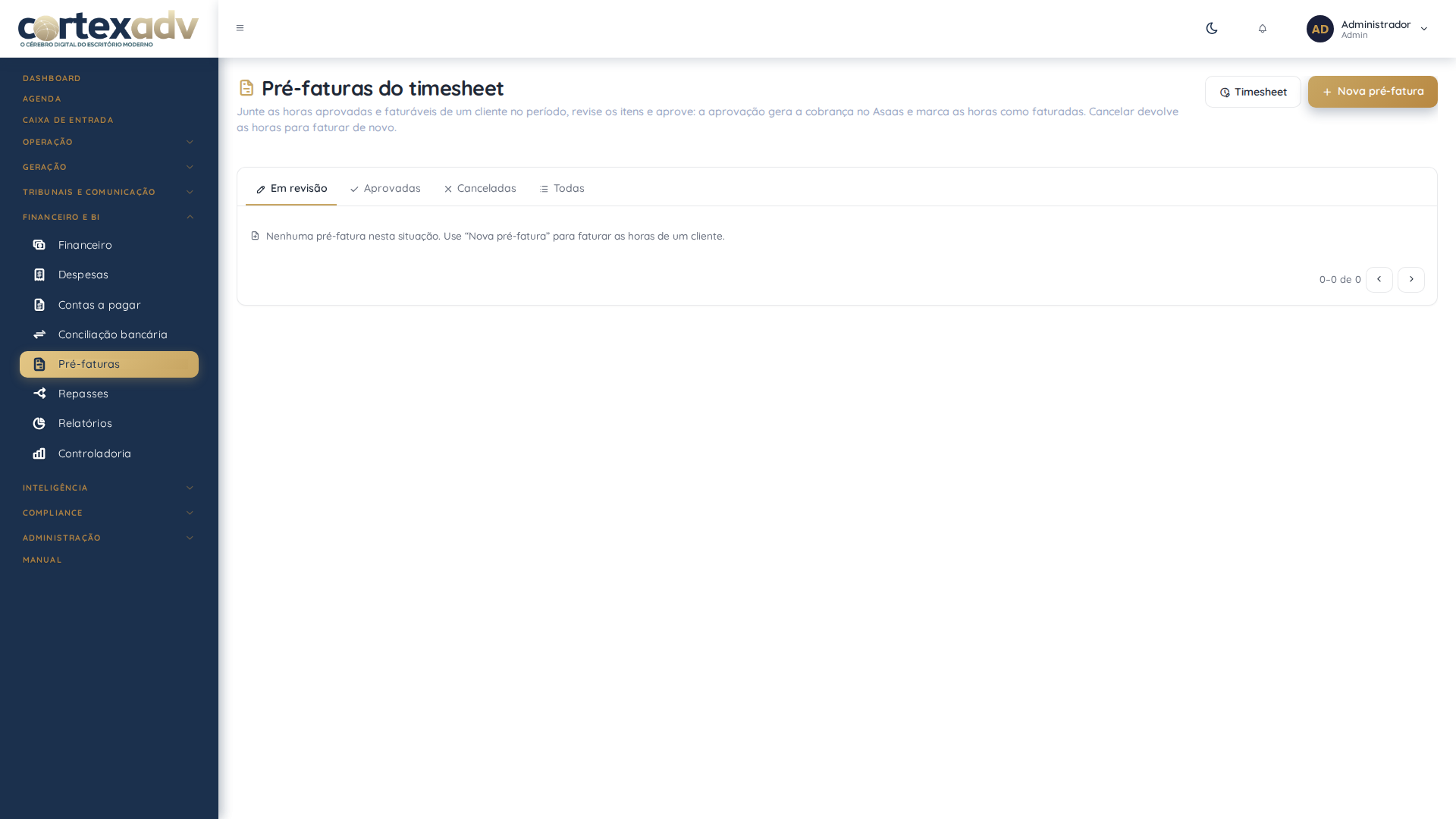
Faturamento das horas: a pré-fatura junta os apontamentos aprovados e faturáveis de um cliente no período que ainda não foram faturados. Revise os itens, aprove e o sistema gera a cobrança no Asaas e marca as horas como faturadas.
Dicas:- Nova pré-fatura: escolha o cliente e o período (dd/mm/aaaa).
- Em revisão, cada item pode ser ajustado (valor e descrição) ou tirado — o item tirado volta a ficar disponível.
- Itens sem valor-hora entram com R$ 0,00 e a tela avisa para ajustar antes de aprovar.
- Cancelar pré-fatura devolve as horas; se já aprovada, cancela também a cobrança no Asaas (desde que não esteja paga).
Repasses de honorários
/financeiro/repasses
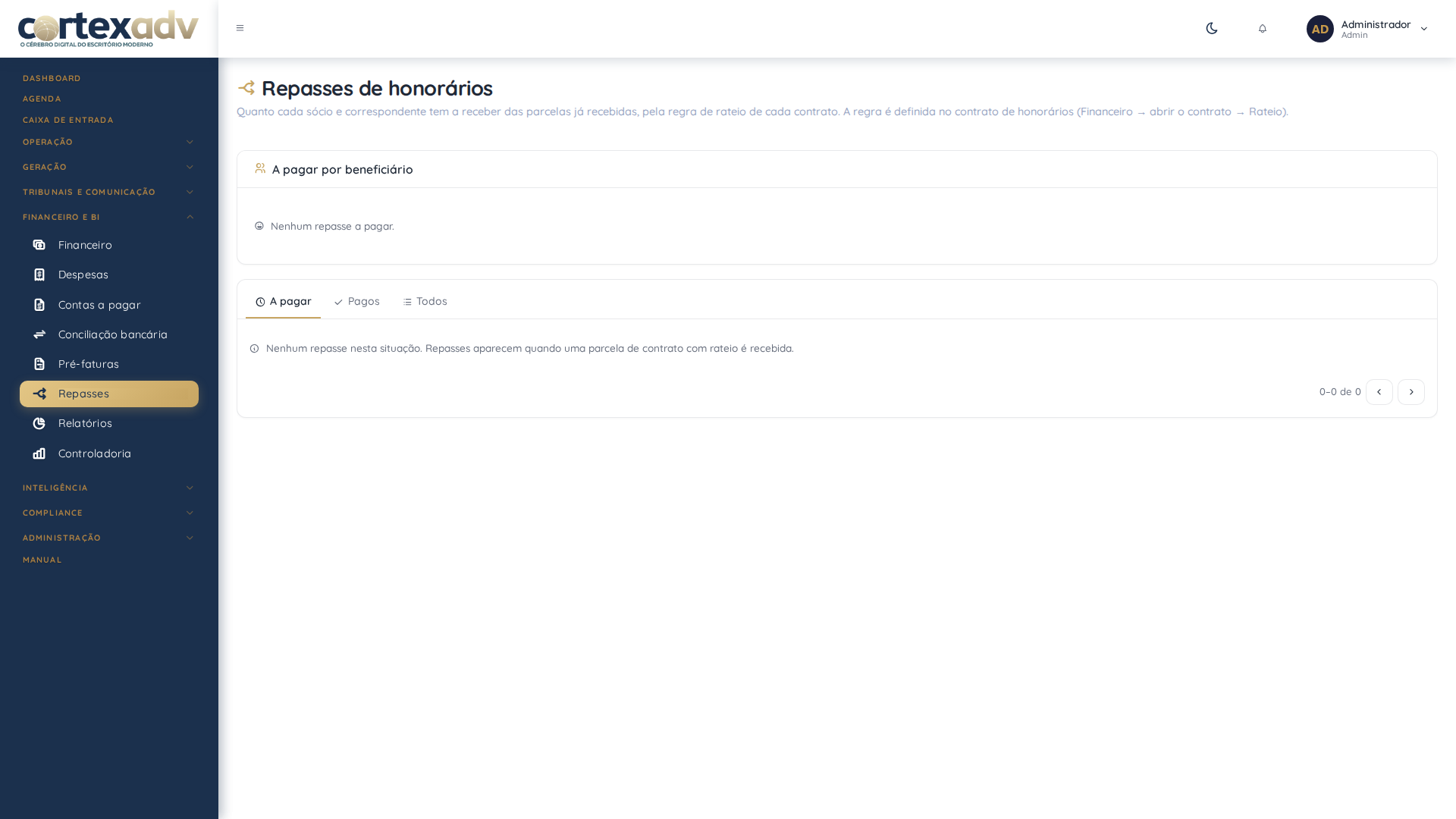
Divisão dos honorários recebidos entre sócios e correspondentes. A regra de rateio é definida em cada contrato de honorários (abra o contrato em Financeiro e use Definir rateio); a soma dos percentuais precisa dar 100%. Quando uma parcela é recebida, o sistema calcula o repasse de cada beneficiário.
Dicas:- O quadro A pagar por beneficiário mostra quanto falta pagar a cada um; clique para filtrar a lista.
- Marque os repasses e use Marcar como pagos com a data do pagamento.
- Centavos do arredondamento ficam com o primeiro beneficiário, para a soma bater com o valor recebido.
Relatórios
/relatorios
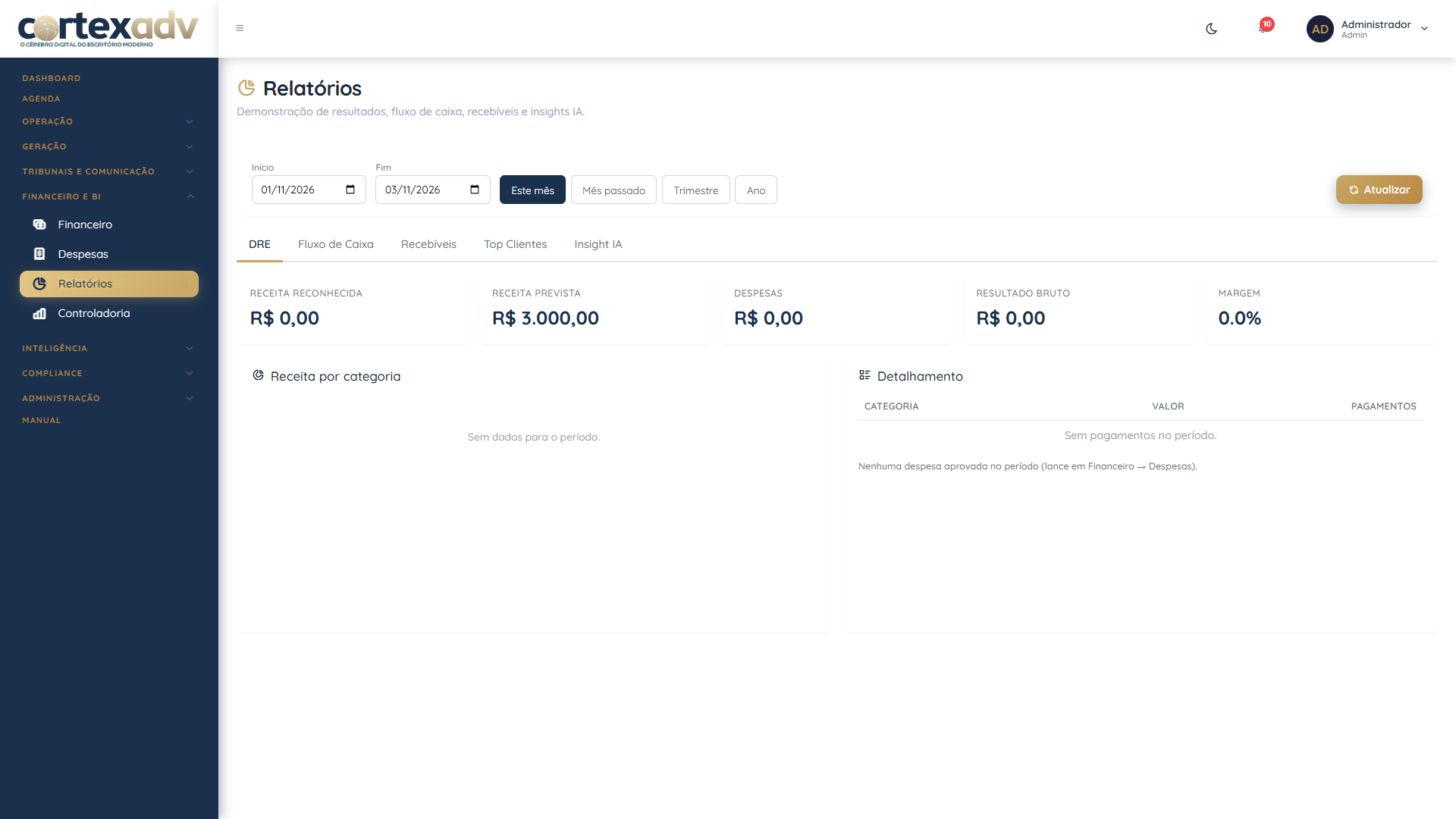
Relatórios operacionais e gerenciais: produtividade por advogado, vencimento de prazos, processos por classe, financeiro por período.
Dicas:- Filtre por período pelos campos do topo.
- Exporte para Excel ou PDF.
- Salve filtros recorrentes como favoritos.
Meus Dashboards (BI)
/bi
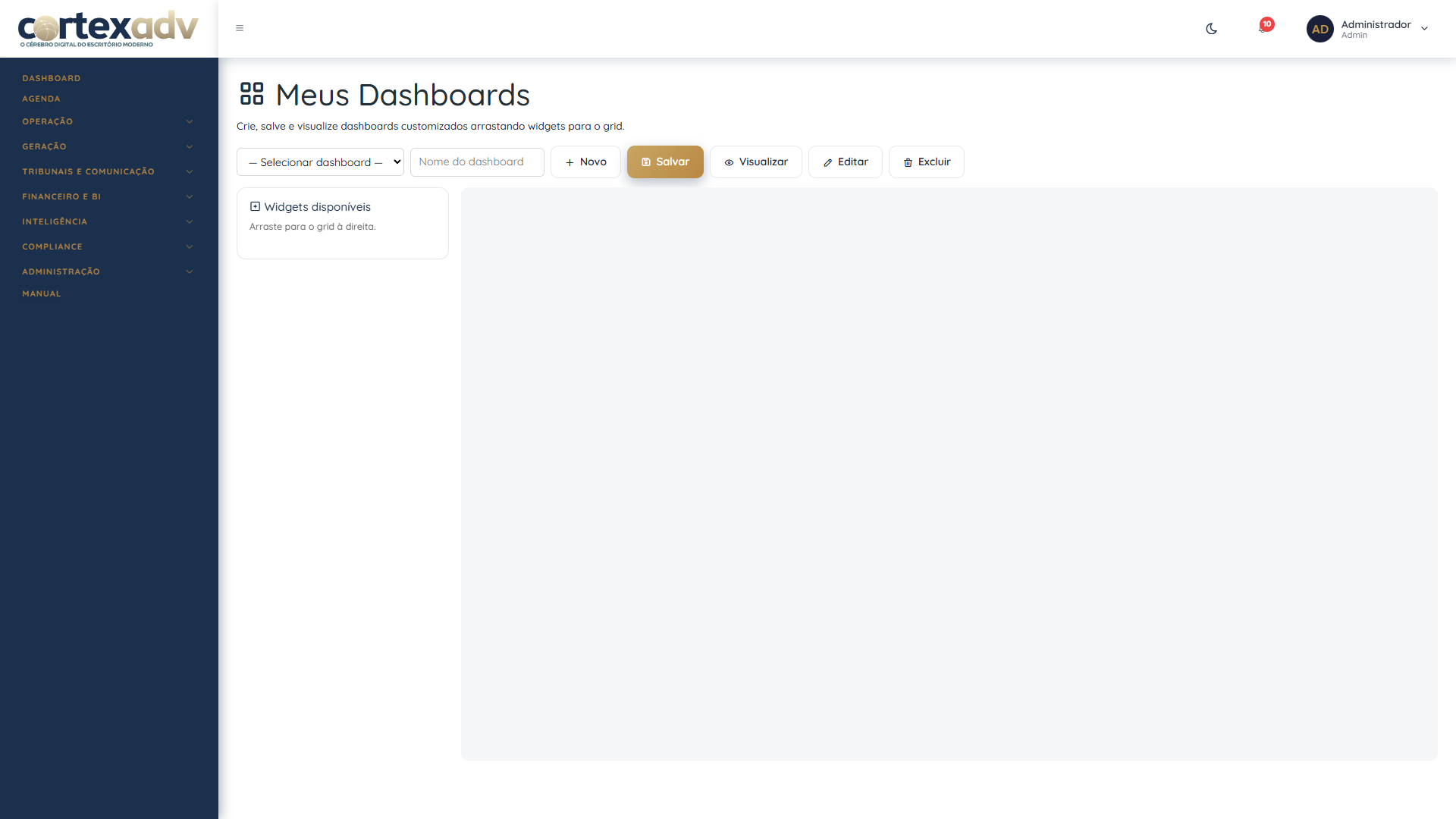
Dashboards customizáveis por usuário. Arraste widgets do catálogo, configure filtros, salve layouts próprios.
Dicas:- Cada widget puxa dado em tempo real — clique no relógio para forçar refresh.
- Compartilhe dashboard com outros usuários do escritório.
Operação
Monitoramento Central
/monitoramento
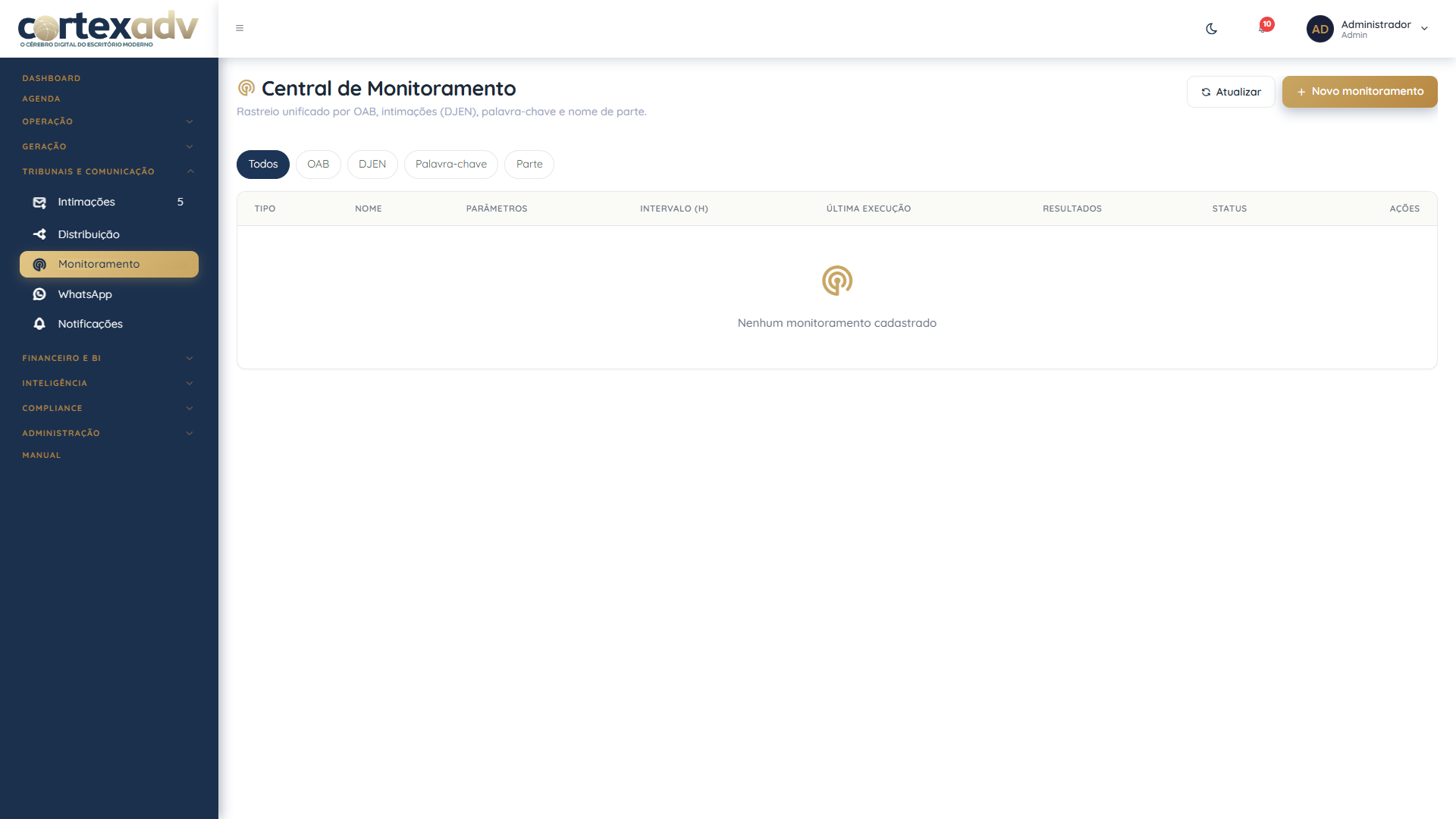
Painel de monitoramento de OABs e processos críticos. Alerta quando movimentação relevante chega.
Dicas:- Cadastre OABs adicionais no monitoramento — útil pra controlar parceiros.
- Alerta vai por push, e-mail ou WhatsApp conforme preferência.
Notificações
/notificacoes
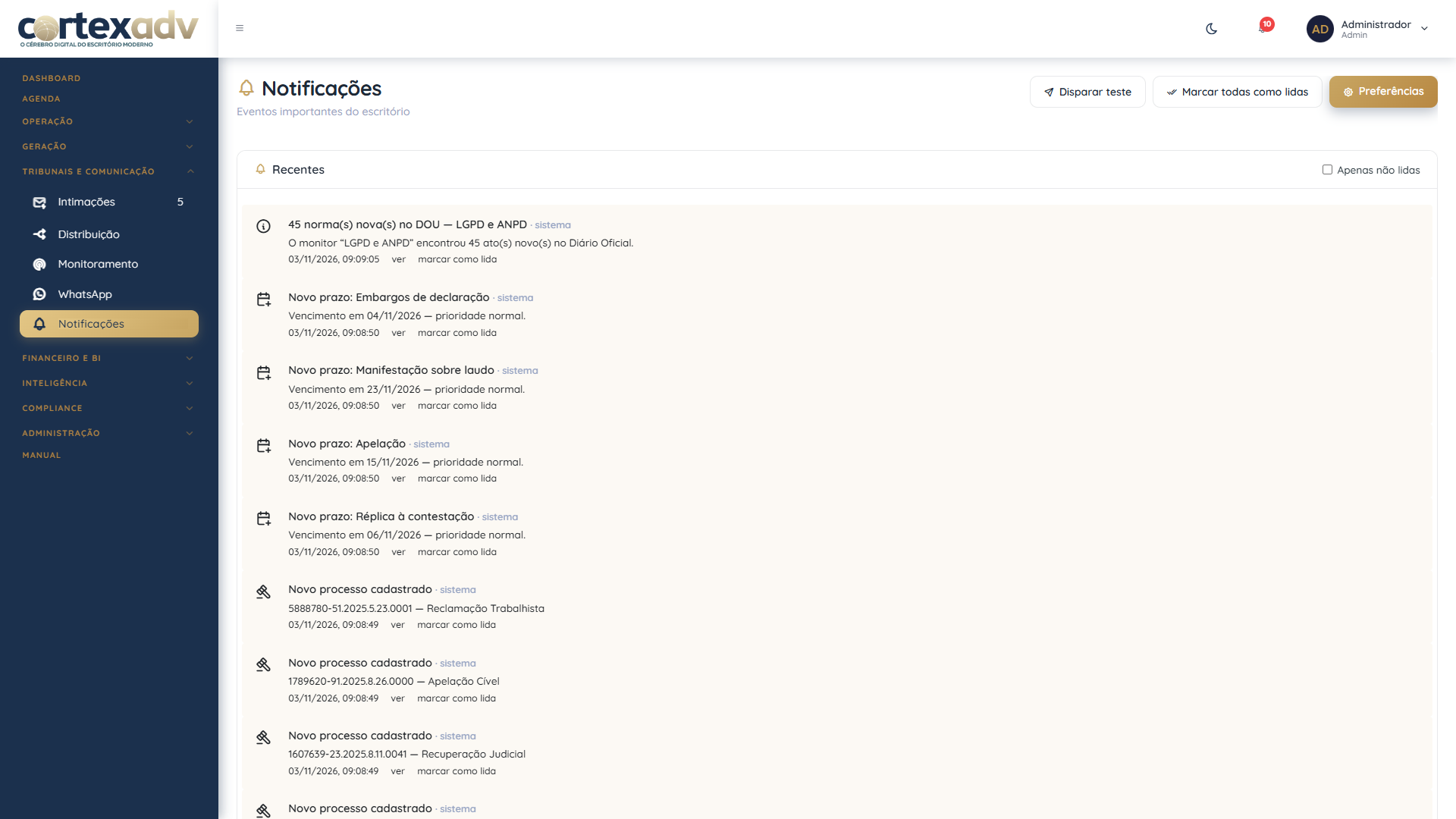
Caixa de notificações do usuário — eventos do sistema, prazos, intimações, menções em comentários.
Dicas:- Configure preferências de canal (push/email/WhatsApp) em /admin/preferencias.
- Marca como lida em massa pelo botão Marcar todas como lidas.
Alertas
/alertas
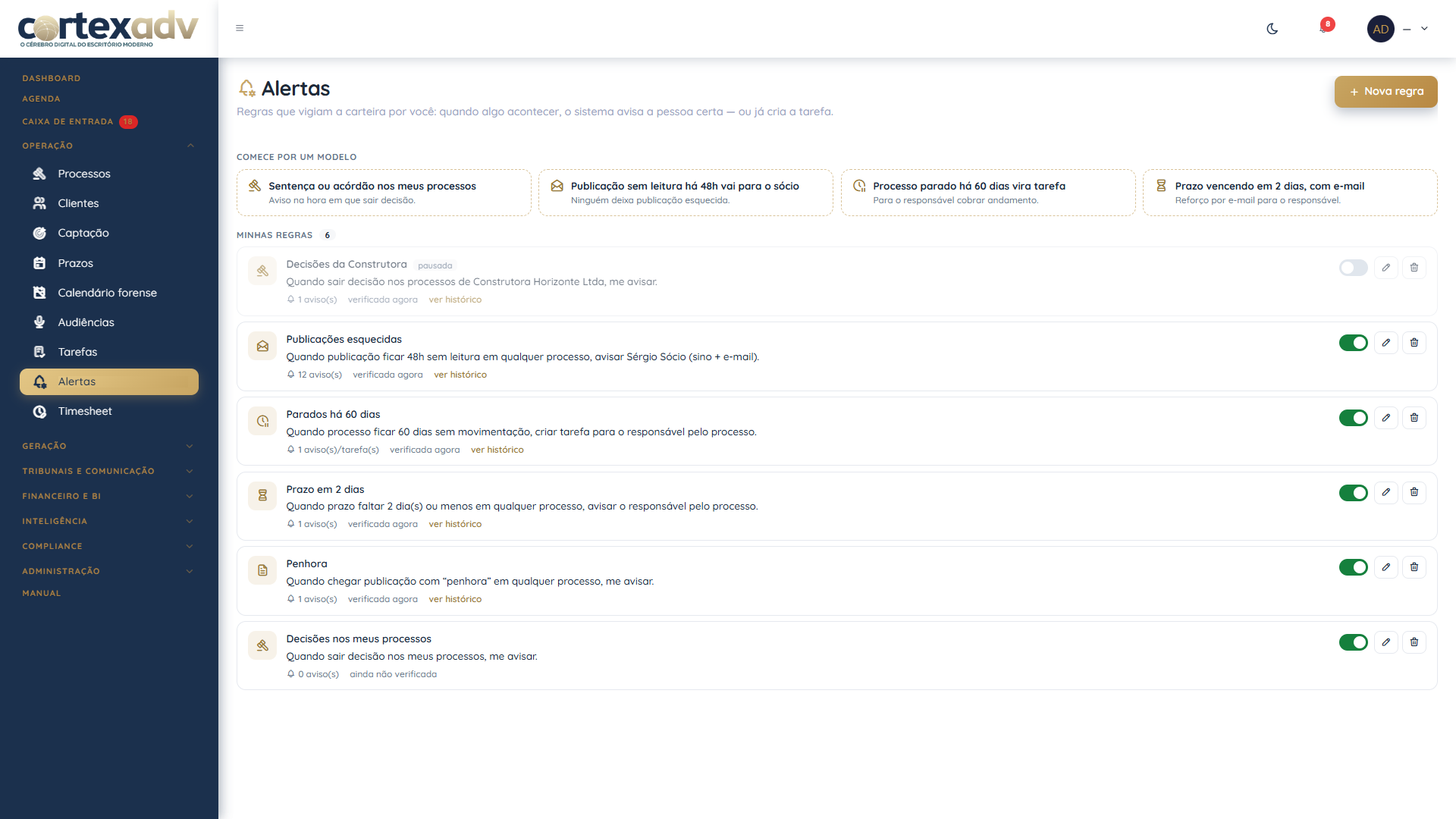
Regras que vigiam a carteira por você: quando algo acontece, o sistema avisa a pessoa certa (sino e celular; e-mail se marcado) — ou já cria a tarefa. As regras são verificadas a cada 15 minutos e cada fato avisa uma vez só.
Dicas:- Comece por um modelo: sentença/acórdão nos meus processos; publicação sem leitura há 48h vai para o sócio; processo parado há 60 dias vira tarefa; prazo vencendo em 2 dias com e-mail. O formulário abre preenchido — ajuste e salve.
- A regra se monta como uma frase: Quando (sair decisão, chegar publicação, publicação ficar sem leitura há X horas, prazo faltando X dias, processo parado há X dias) em (qualquer processo, os meus, um cliente, um processo, um tribunal) então (avisar ou criar tarefa) para (mim, o responsável pelo processo ou uma pessoa da equipe).
- Em decisão e publicação dá para exigir um termo no texto (ex.: penhora, tutela, acordo).
- Testar agora mostra quantos itens a regra pegaria e exemplos — sem enviar nada. Decisões e publicações só avisam o que chegar depois que a regra for criada.
- Se uma verificação encontrar muitos itens de uma vez, vai um aviso-resumo com link para a Caixa de entrada, em vez de dezenas de avisos.
- Na lista: chave para pausar/ativar, lápis para editar, lixeira para excluir e ver histórico do que já foi avisado. As regras dos colegas aparecem em Da equipe — só quem criou altera.
Processos seguidos
/seguidos
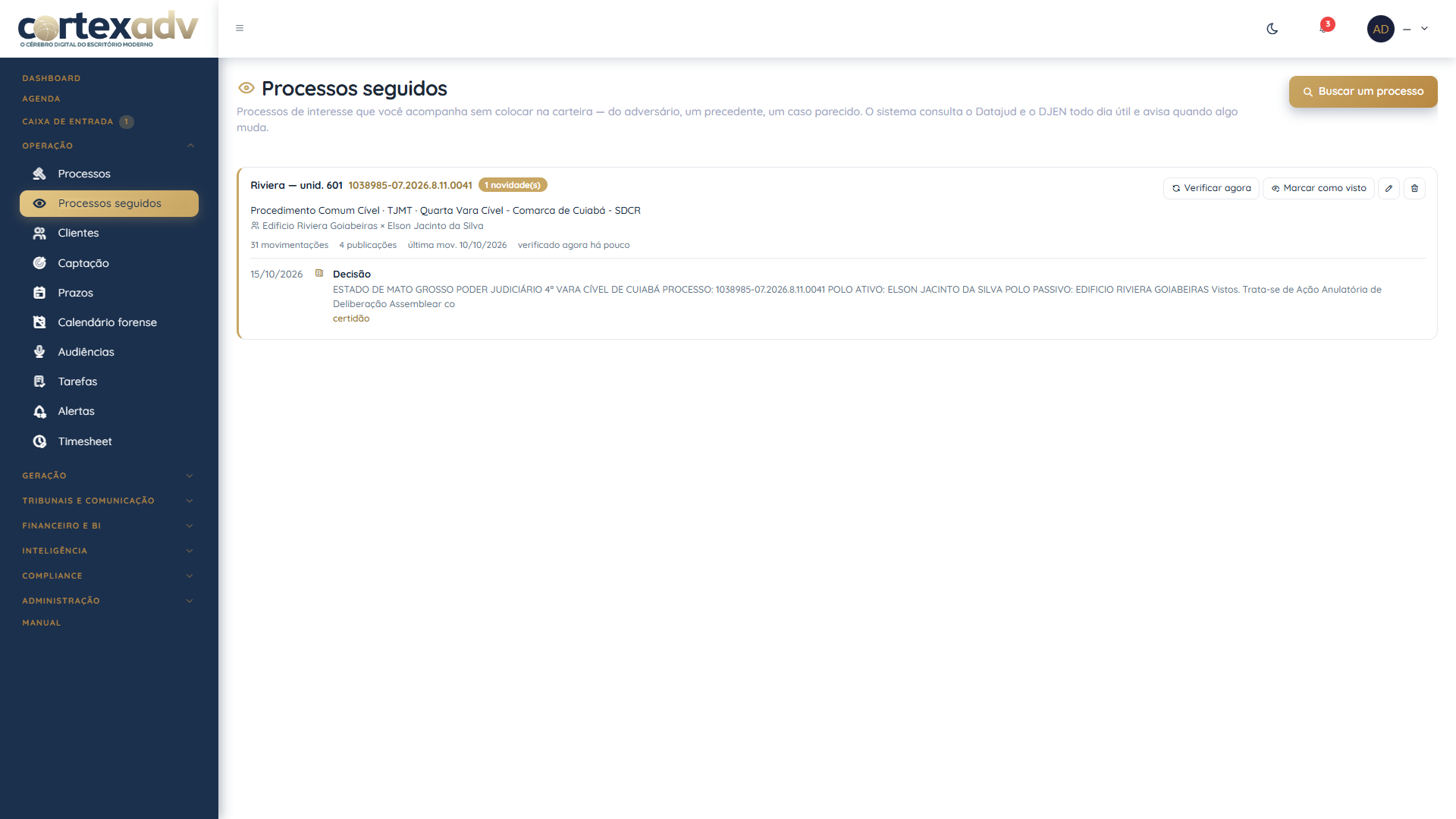
Acompanhe processos de interesse SEM colocá-los na carteira — do adversário, um precedente, um caso parecido. O sistema consulta o Datajud e o DJEN todo dia útil e avisa no sino quando há movimentação ou publicação nova.
Dicas:- Para seguir: em Processos, busque o número CNJ completo de um processo fora da carteira; na ficha pública, clique Seguir sem adicionar (pode dar um apelido, ex.: "Processo do concorrente").
- Cada processo mostra classe, tribunal, vara, partes, totais de movimentações e publicações e quando foi verificado. As novidades aparecem destacadas, com data, tipo, trecho e link para a certidão oficial.
- Verificar agora consulta na hora (com barra de %). Marcar como visto limpa o destaque; as últimas novidades vistas ficam em "Últimas novidades vistas".
- Se uma fonte estiver fora do ar, a verificação não inventa novidade — só compara o que respondeu e avisa o erro.
- Se o processo for adicionado à carteira, o cartão mostra já está na carteira — aí ele passa a ser acompanhado pelo monitoramento normal e você pode deixar de seguir.
Minha IA
/minha-ia
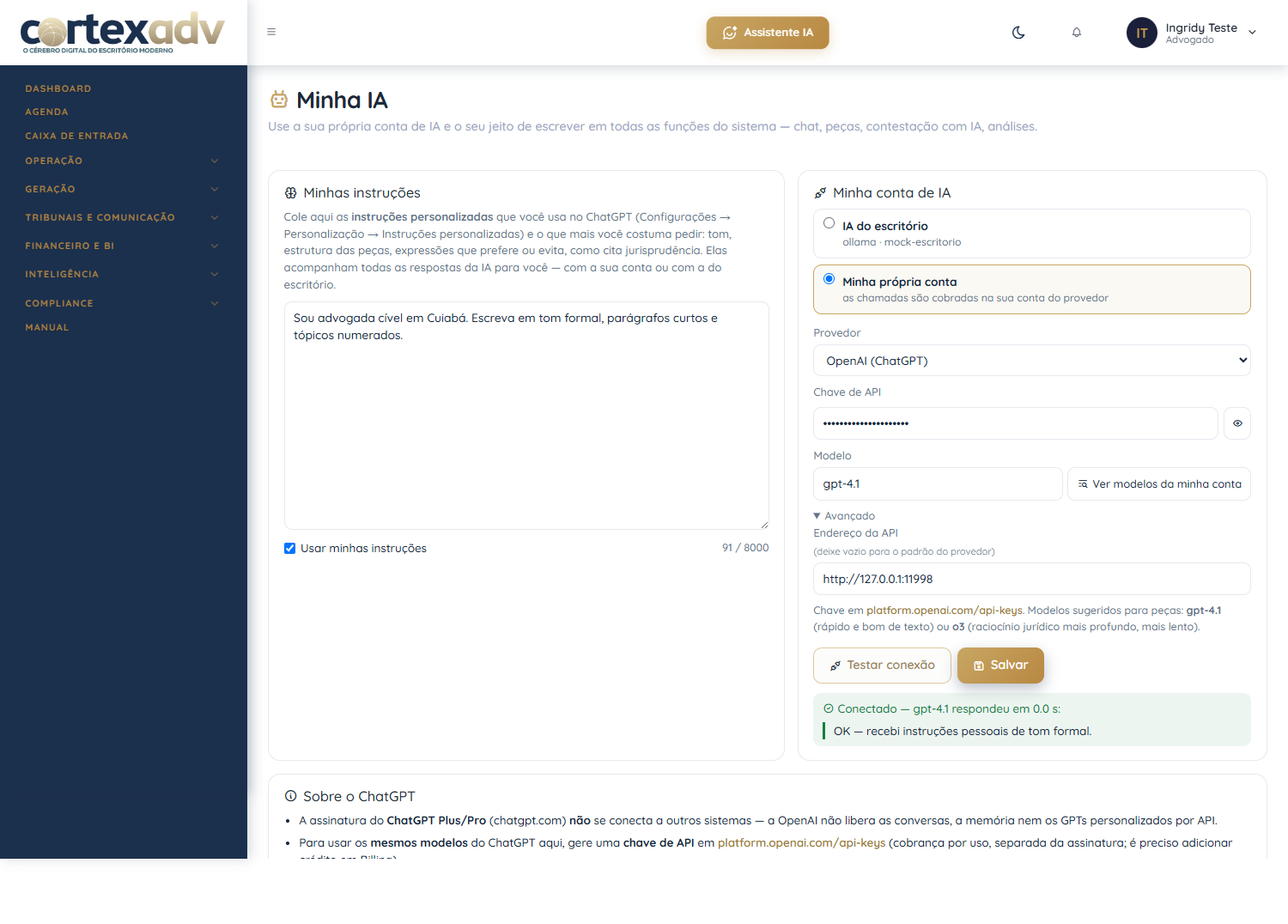
Cada advogado pode usar a PRÓPRIA conta de IA (OpenAI, Anthropic ou OpenRouter) e as suas instruções pessoais em todas as funções do sistema — chat, peças, contestação com IA, análises. Fica no menu do perfil (canto superior direito).
Dicas:- Minhas instruções: cole as instruções personalizadas que você usa no ChatGPT (Configurações → Personalização) e o que costuma pedir — tom, estrutura das peças, como cita jurisprudência. Elas acompanham todas as respostas da IA para você, com a sua conta ou com a do escritório.
- Minha própria conta: escolha o provedor, cole a chave de API e clique Ver modelos da minha conta para escolher o modelo (ex.: gpt-4.1 para texto, o3 para raciocínio mais profundo). Testar conexão confirma antes de salvar. As chamadas são cobradas na sua conta do provedor.
- ChatGPT Plus/Pro: a assinatura do chatgpt.com não se conecta a outros sistemas (a OpenAI não libera conversas, memória nem GPTs personalizados por API). Para os mesmos modelos, gere uma chave em platform.openai.com/api-keys (cobrança por uso, separada da assinatura).
- A chave fica cifrada e nunca é mostrada de novo (só os 4 últimos caracteres); Remover minha chave volta para a IA do escritório. Tarefas automáticas do sistema usam sempre a IA do escritório.
Saúde do monitoramento
/monitoramento/saude
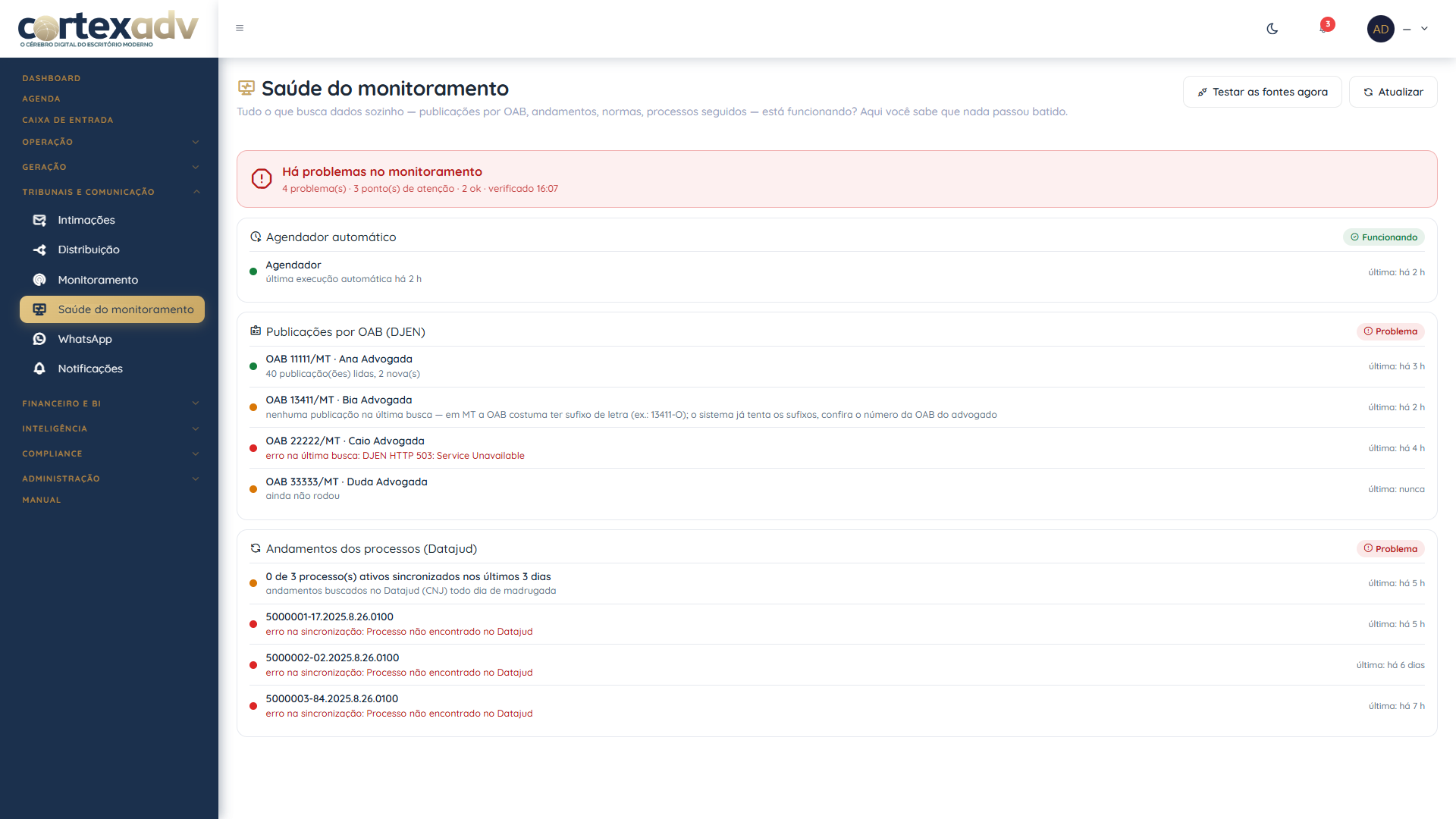
Mostra se tudo o que busca dados sozinho está funcionando — e o que precisa de atenção — para você saber que nada passou batido. Fica em Tribunais e comunicação.
Dicas:- No topo, o resumo: Tudo funcionando, pontos de atenção ou problemas. Cada fonte tem bolinha verde (ok), laranja (atenção) ou vermelha (problema), com a última execução.
- Agendador automático: se nada rodou sozinho nas últimas 30 horas, o agendador do servidor provavelmente parou — avise o suporte.
- Publicações por OAB (DJEN): cada OAB monitorada com quantas publicações a última busca leu, se está atrasada ou com erro. Avisa quando uma OAB de MT cadastrada só com números não traz nada (lá a OAB costuma ter sufixo de letra, ex.: 13411-O). Advogados da equipe sem monitoramento aparecem em vermelho; o botão Monitorar a OAB de N advogado(s) liga todos de uma vez.
- Andamentos dos processos (Datajud): quantos processos ativos foram sincronizados nos últimos 3 dias, quais estão atrasados e quais deram erro (sobrecarga momentânea do CNJ aparece como atenção — tenta de novo sozinho).
- Outros monitores: Central (palavra-chave/nome), Diário Oficial (regulatório) e processos seguidos.
- Testar as fontes agora consulta DJEN, Datajud e DOU na hora e mostra o tempo de resposta (as fontes oficiais oscilam; lentidão aparece como atenção).
Portal do Cliente (visão do cliente)
/clientes
Tela pública que o cliente vê ao acessar com o link gerado pelo escritório. Saudação personalizada, KPIs (processos ativos, prazos, audiências, documentos), lista dos processos e prazos em somente leitura. A gestão dos tokens fica dentro do Hub do Cliente → aba Portal.
Dicas:- Gere o link na aba Portal dentro do detalhe do cliente.
- Token é longo, aleatório e tem expiração configurável.
- Cliente vê somente os próprios processos — sem login/senha.
- Cada acesso é auditado: IP, data, hora, navegador.
- Novidades do seu processo: explicações em linguagem simples que o advogado revisou e enviou a partir das publicações. O cliente marca Entendi e o escritório vê que foi lida.
Compliance
Auditoria
/auditoria
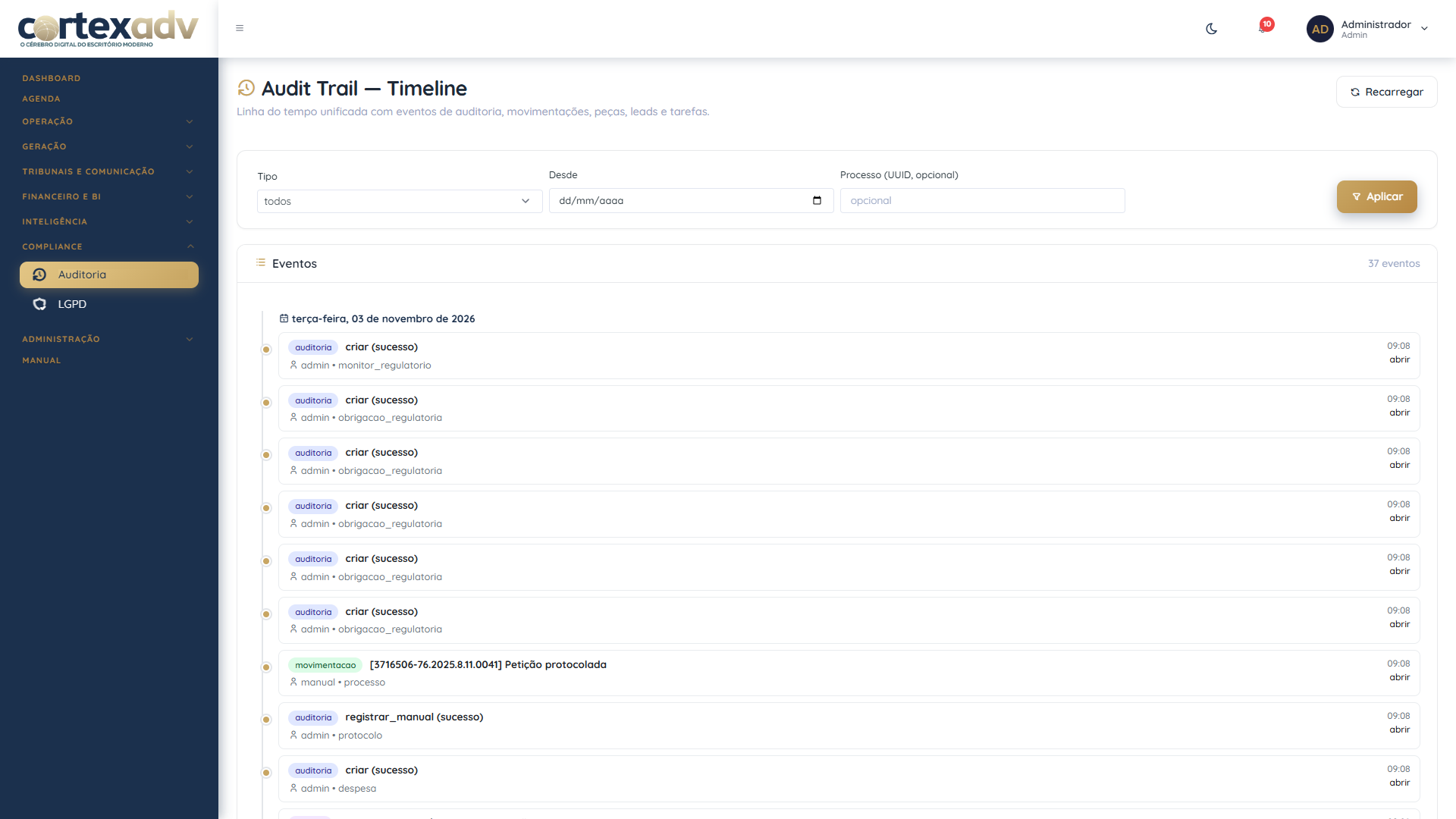
Log imutável de todas as ações sensíveis: quem fez o quê, quando, em qual entidade. Trigger no Postgres impede UPDATE/DELETE.
Dicas:- Filtre por entidade, ação ou usuário.
- Exporte para CSV se precisar entregar para LGPD/perícia.
- Trigger garante imutabilidade — ninguém edita audit log nem com SQL direto.
LGPD
/lgpd
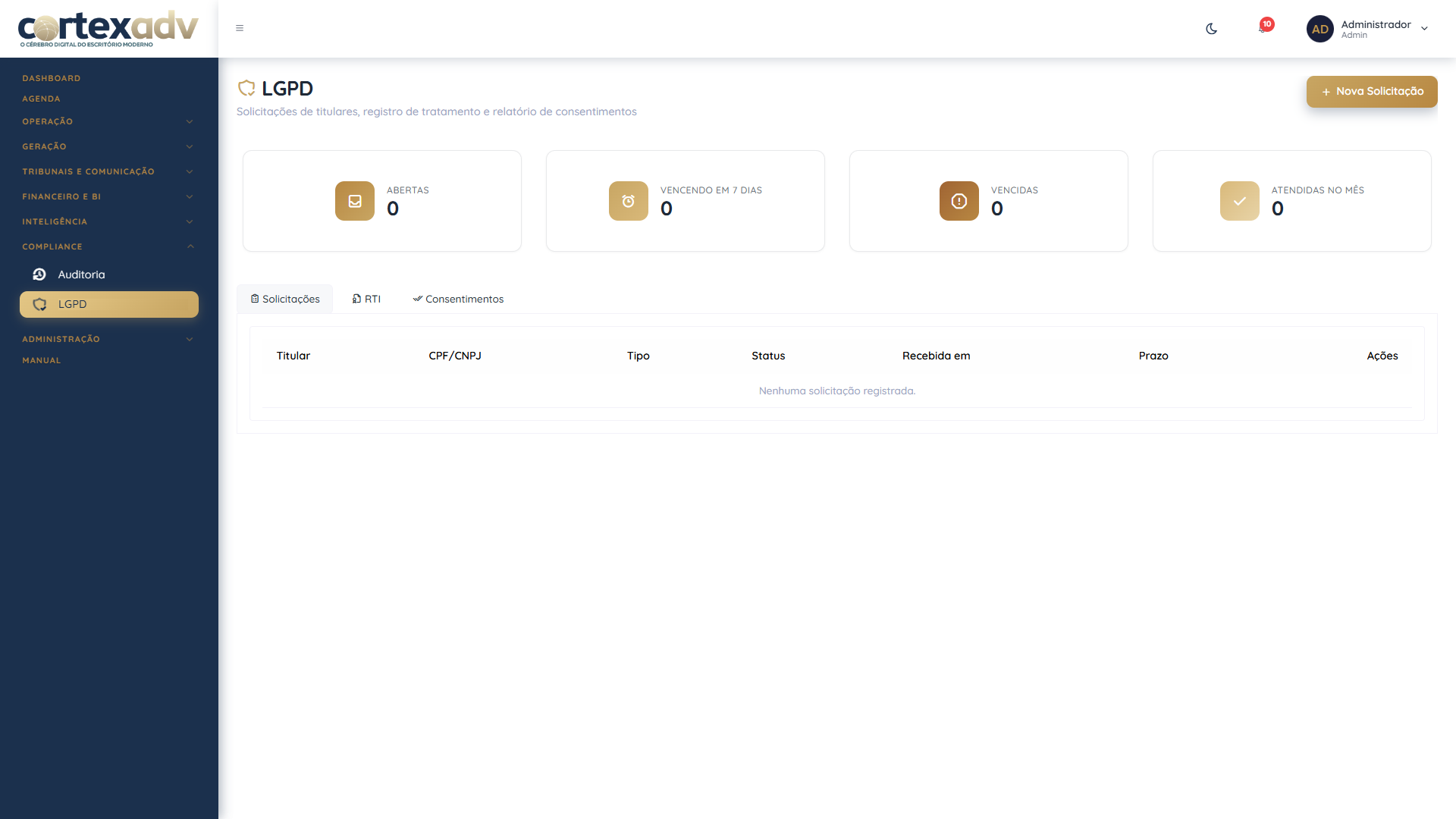
Gestão de solicitações LGPD do titular (acesso, exclusão, portabilidade) e registros de processamento (RPs). Exportação em formato padrão ANPD.
Dicas:- Toda solicitação tem prazo legal — o sistema alerta no painel.
- Exclusão LGPD respeita anonimização (não delete físico de dados auditados).
Painel regulatório
/regulatorio
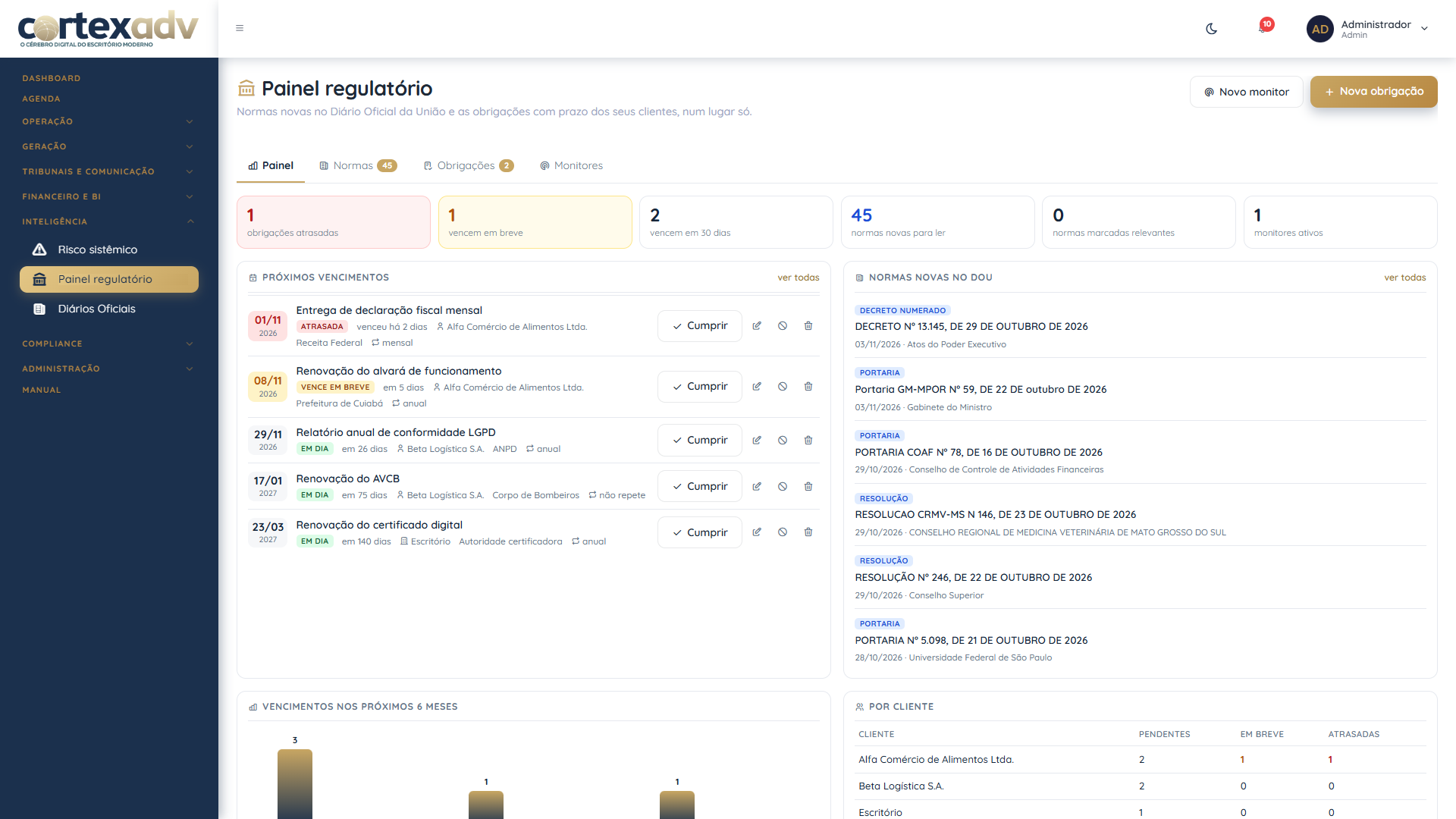
Acompanha normas novas no Diário Oficial da União e as obrigações com prazo dos clientes (e do escritório). Monitores leem a busca oficial do DOU todo dia útil de manhã; as obrigações avisam antes de vencer e, se forem recorrentes, lançam o próximo vencimento ao serem cumpridas.
Dicas:- Monitores: crie a partir de um modelo (LGPD/ANPD, Receita Federal, NRs, meio ambiente, ANVISA, Banco Central) ou com seus termos — use aspas para frase exata e filtre por tipo de ato e órgão para reduzir o ruído. Buscar agora mostra a busca em %; ao criar, o sistema já busca os últimos 30 dias.
- Normas: cada ato mostra tipo, data, seção/página do DOU, órgão e o trecho que bateu. Marque como relevante (estrela), lida ou arquivada. O que muda? (IA) lê o texto integral no DOU e resume a quem se aplica, o que muda e os prazos — e sugere obrigações para criar com um clique. É sugestão: confira no texto oficial.
- Obrigações: use os modelos (alvará, AVCB, certificado digital, relatório LGPD…) ou cadastre a sua, com vencimento, repetição (mensal a anual), cliente, responsável e antecedência do aviso. Cumprir guarda no histórico e, se for recorrente, lança o próximo vencimento.
- O responsável recebe aviso no sino quando a obrigação entra na antecedência, na véspera/no dia e enquanto estiver atrasada; sem responsável, a equipe de advogados é avisada.
- O Painel resume: atrasadas, vencendo em breve, vencimentos dos próximos 6 meses, situação por cliente e normas novas — clique num indicador para abrir a lista filtrada.
Administração
Configuração de IA
/admin/config-ai
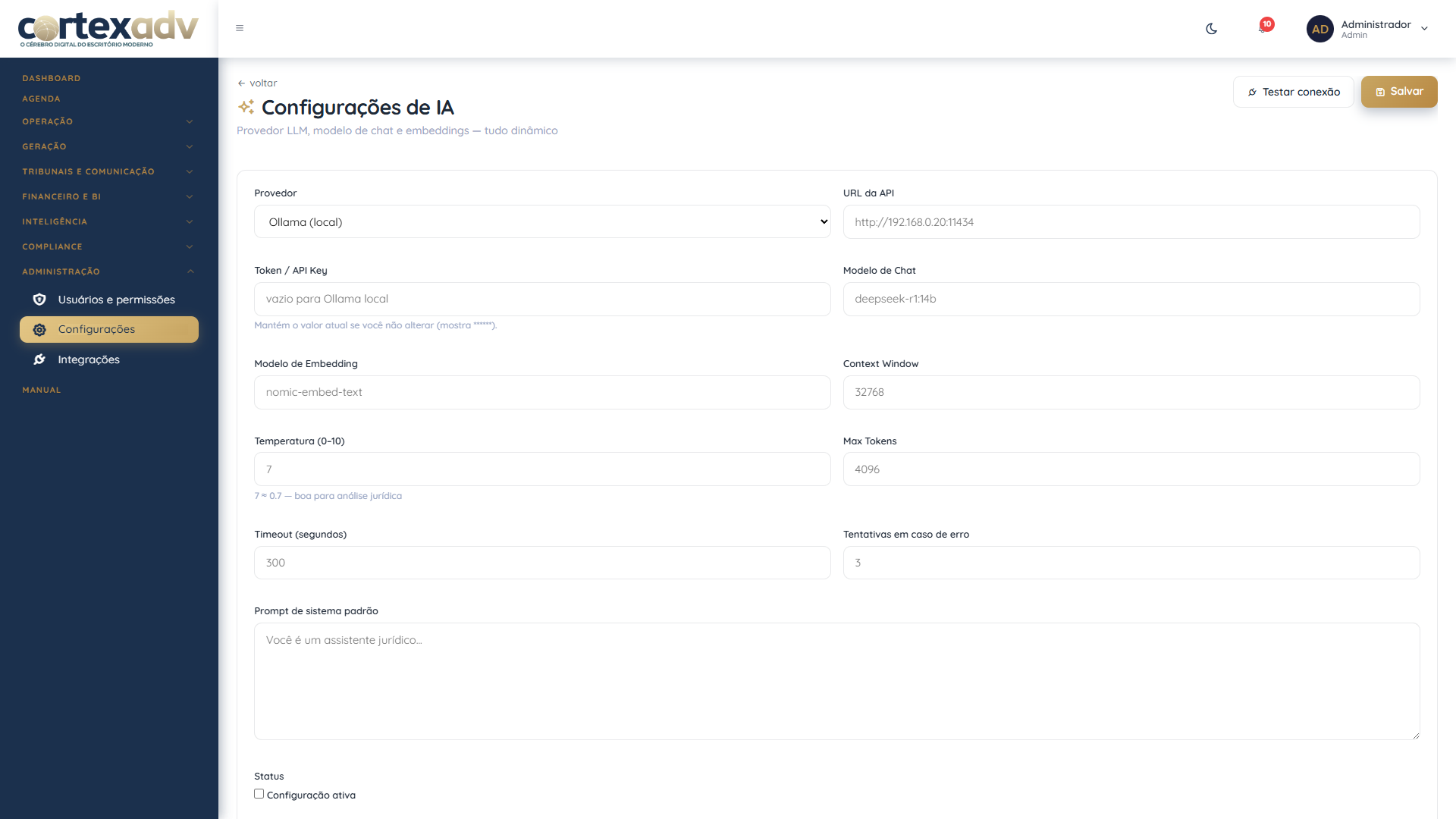
Provider de IA (Ollama, OpenAI, Anthropic, OpenRouter), modelo, embedding, temperatura, system prompt. Tudo via banco — não vai pra .env.
Dicas:- Sempre teste o provider depois de mudar.
- Embedding define a coleção do Qdrant — mudar provider exige reindexação.
- System prompt em pt-BR — define personalidade do assistente.
Conectar minha OAB
/conectar-oab
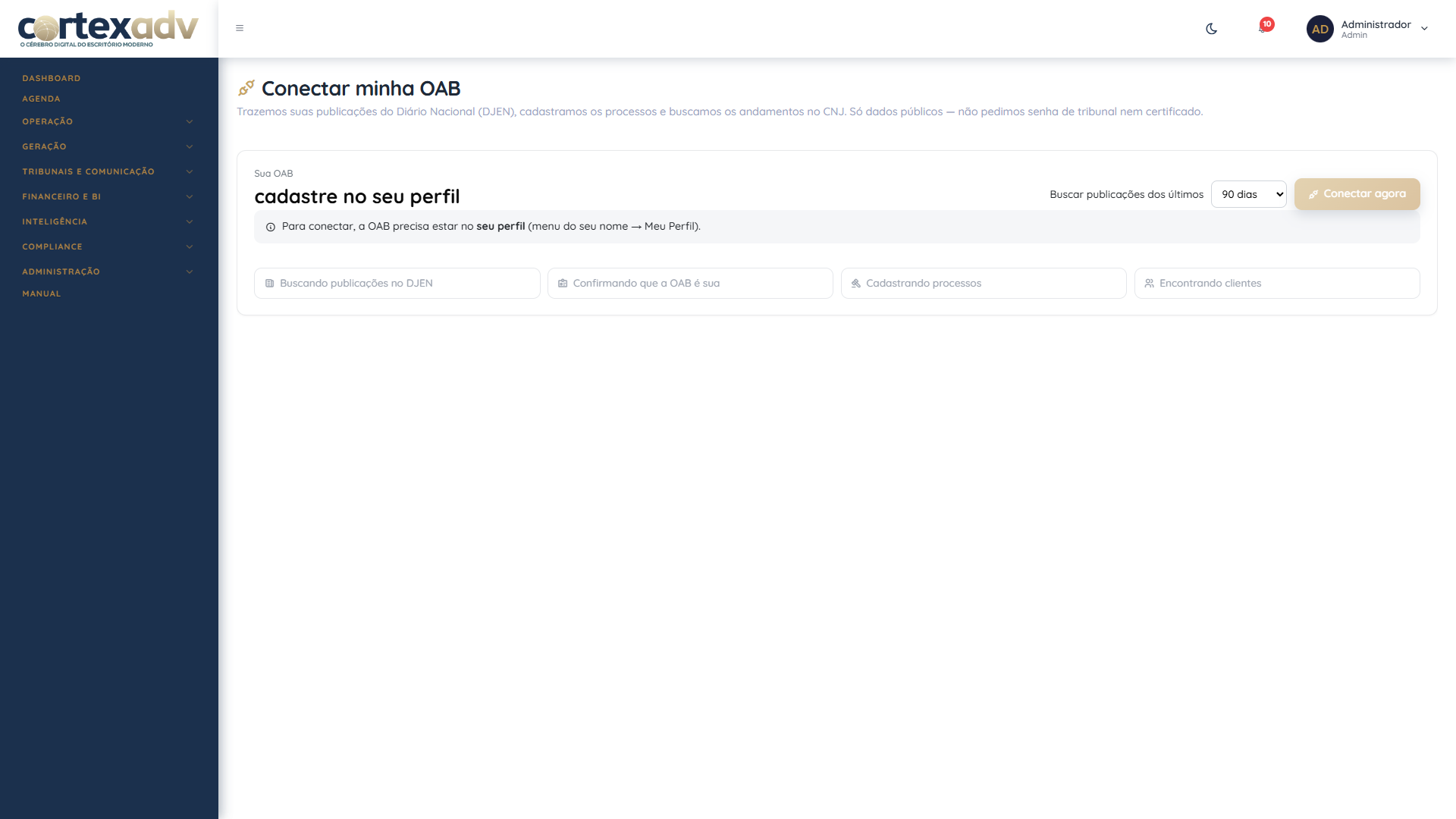
Monta a carteira do advogado em minutos a partir de dados públicos: busca as publicações da OAB no DJEN, confirma que a inscrição é da pessoa (comparando o nome registrado no próprio DJEN), cadastra os processos citados, agenda a busca dos andamentos no CNJ (Datajud) e lista as partes para o advogado escolher quem é cliente. Não pede senha de tribunal nem certificado digital.
Dicas:- Acesse pelo menu do seu perfil (canto superior direito) → Conectar minha OAB.
- Escolha o período (30 dias a 12 meses) e clique em Conectar agora. Pode repetir quando quiser — nada é duplicado.
- Na lista de partes, marque quem você representa e clique em Cadastrar selecionados; órgãos públicos e empresas vêm desmarcados.
- Processos que já pertencem a outro escritório não são alterados.
- Depois, complete CPF e contatos dos clientes para usar portal e WhatsApp.
Advogado avulso e vários escritórios
/usuarios

A mesma conta de advogado pode trabalhar sozinha (escritório individual) e participar de outros escritórios. O escritório ativo aparece no topo; troque pelo menu do seu perfil → Trocar de escritório. Cada aba do navegador pode ficar num escritório diferente.
Dicas:- Advogado avulso cria a conta em /cadastro (quando o cadastro público estiver aberto pela plataforma).
- Para trazer alguém que já tem conta: Usuários → Adicionar advogado com conta (e-mail, usuário ou OAB, ex.: 21729/MA).
- No seu escritório, o administrador de outro escritório só muda o papel da pessoa ou a retira da equipe — os dados pessoais e a senha ficam com ela.
- Só administradores criam, editam e removem usuários e permissões.
Integrações e API Keys
/integracoes
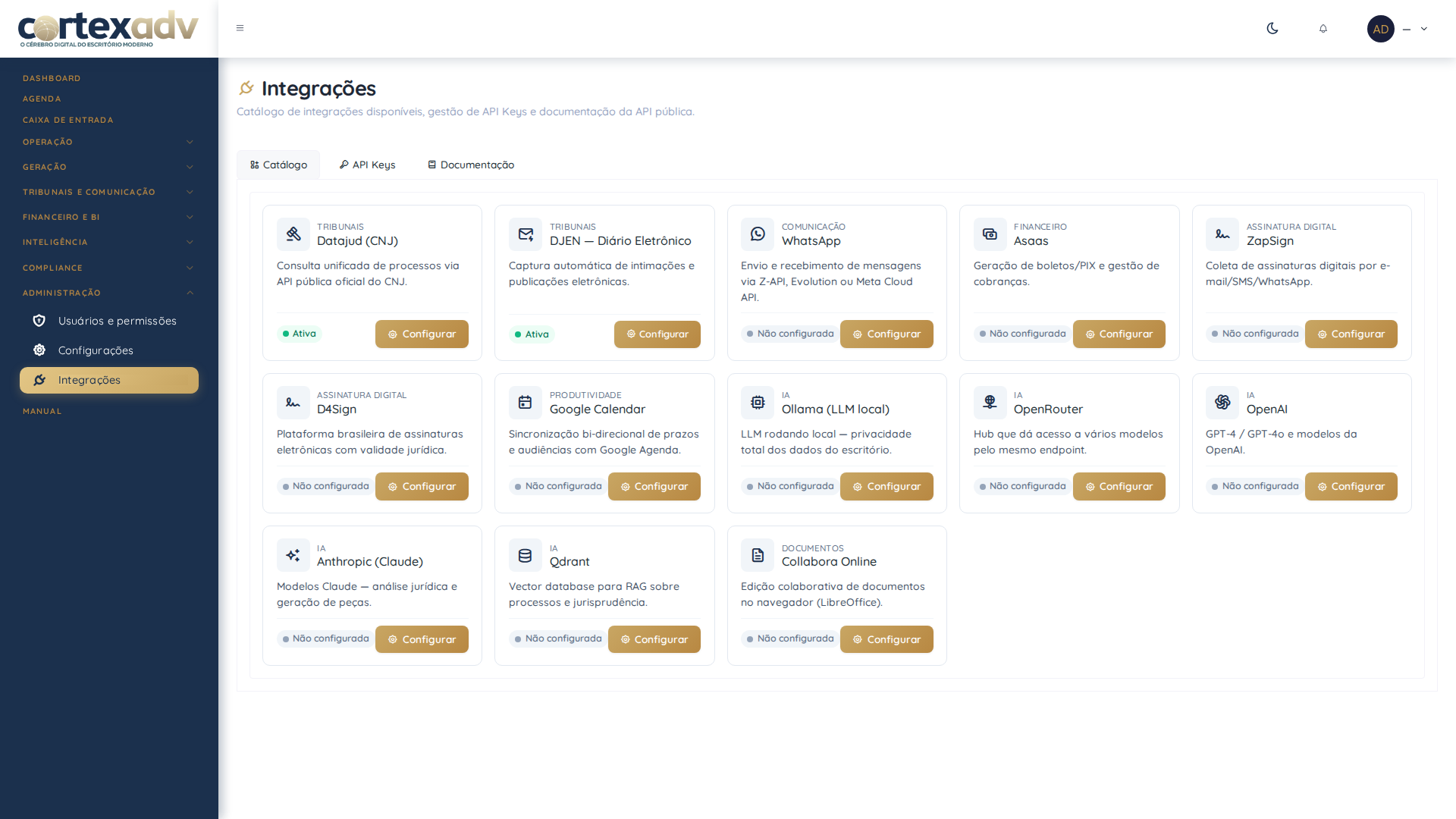
Catálogo de integrações e chaves de API do escritório. Cada chave tem nome, escopos (o que ela pode ler ou gravar), validade opcional e limite de chamadas. A chave aparece uma única vez, ao ser gerada; depois o sistema guarda só o prefixo para identificação.
Dicas:- Gerar nova key: dê um nome, marque os escopos e copie a chave na hora — ela não é mostrada de novo.
- Para ligar o CORTEX Assistente ao escritório, gere uma chave com o escopo mcp:read (só consultas) ou mcp:write (consultas e criar tarefas) e informe no Assistente o endereço /mcp deste sistema com essa chave.
- Pelo Assistente dá para perguntar os prazos da semana, os processos por situação, as audiências próximas e as intimações novas — sempre só do seu escritório.
- Revogar desliga a chave na hora: o que estiver usando passa a receber acesso negado.
Agente IA pelo MCP
/integracoes#agente
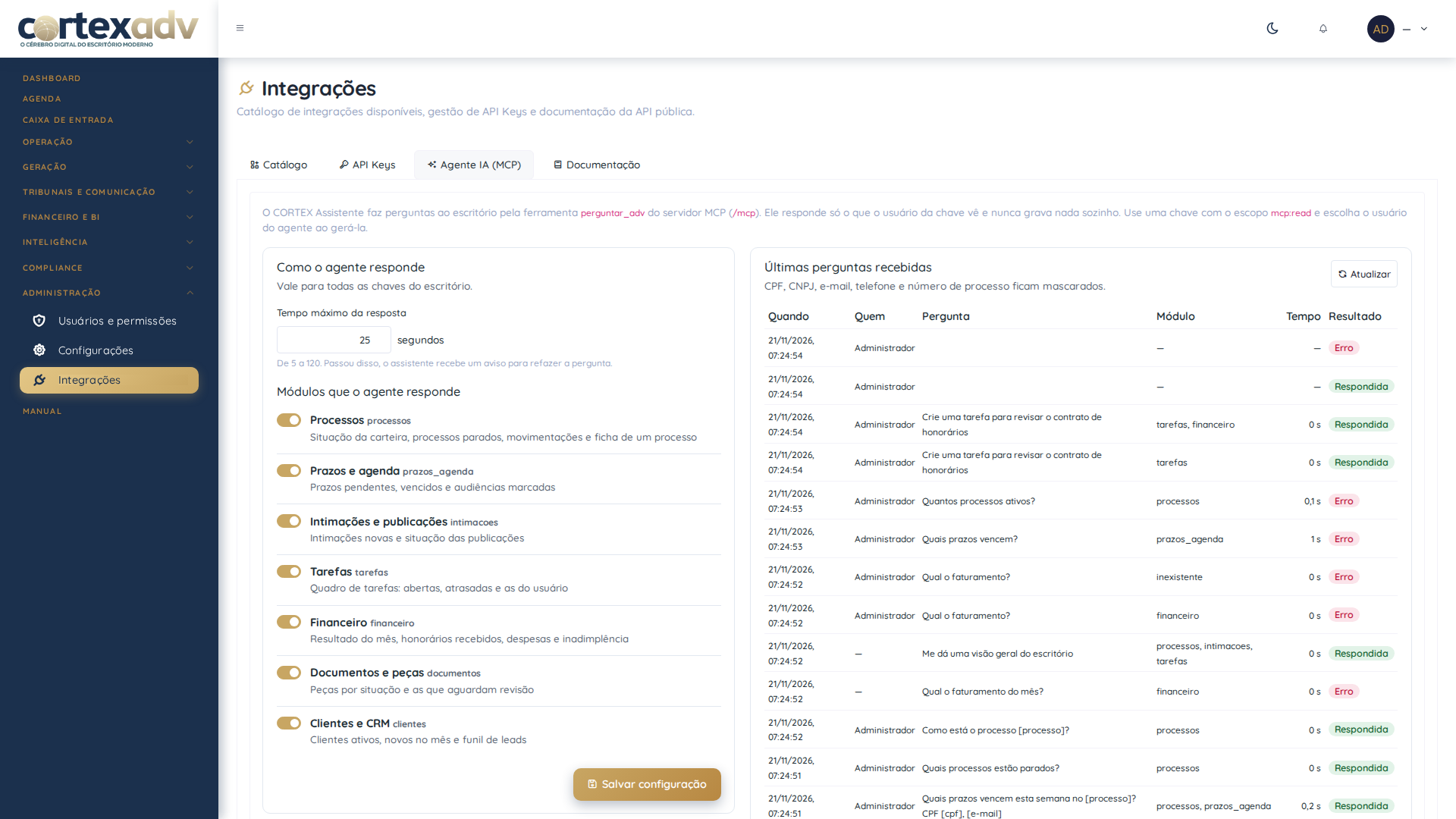
Aba Agente IA (MCP) em Integrações: configura como o CORTEX Assistente faz perguntas ao escritório pela ferramenta perguntar_adv. Um agente por módulo (processos, prazos e agenda, intimações, tarefas, financeiro, documentos e peças, clientes e CRM) responde só o que o usuário da chave vê, e cada pergunta fica registrada.
Dicas:- Tempo máximo: de 5 a 120 segundos (padrão 25). Passou disso, o Assistente recebe um aviso para refazer a pergunta.
- Módulos: desligue os que não devem ser consultados de fora. Pergunta a um módulo desligado volta com erro.
- Usuário do agente: ao gerar a chave em API Keys, escolha o usuário. O agente segue as telas e os processos que ele pode ver; sem escolha, vale quem gerou a chave.
- O agente nunca grava nada: com chave mcp:write ele pode sugerir criar uma tarefa, que o Assistente só executa depois da sua confirmação.
- Últimas perguntas: quem perguntou, a pergunta com CPF, CNPJ, e-mail, telefone e número de processo mascarados, o módulo, o tempo e se deu certo.
Permissões por tela
/admin/usuarios
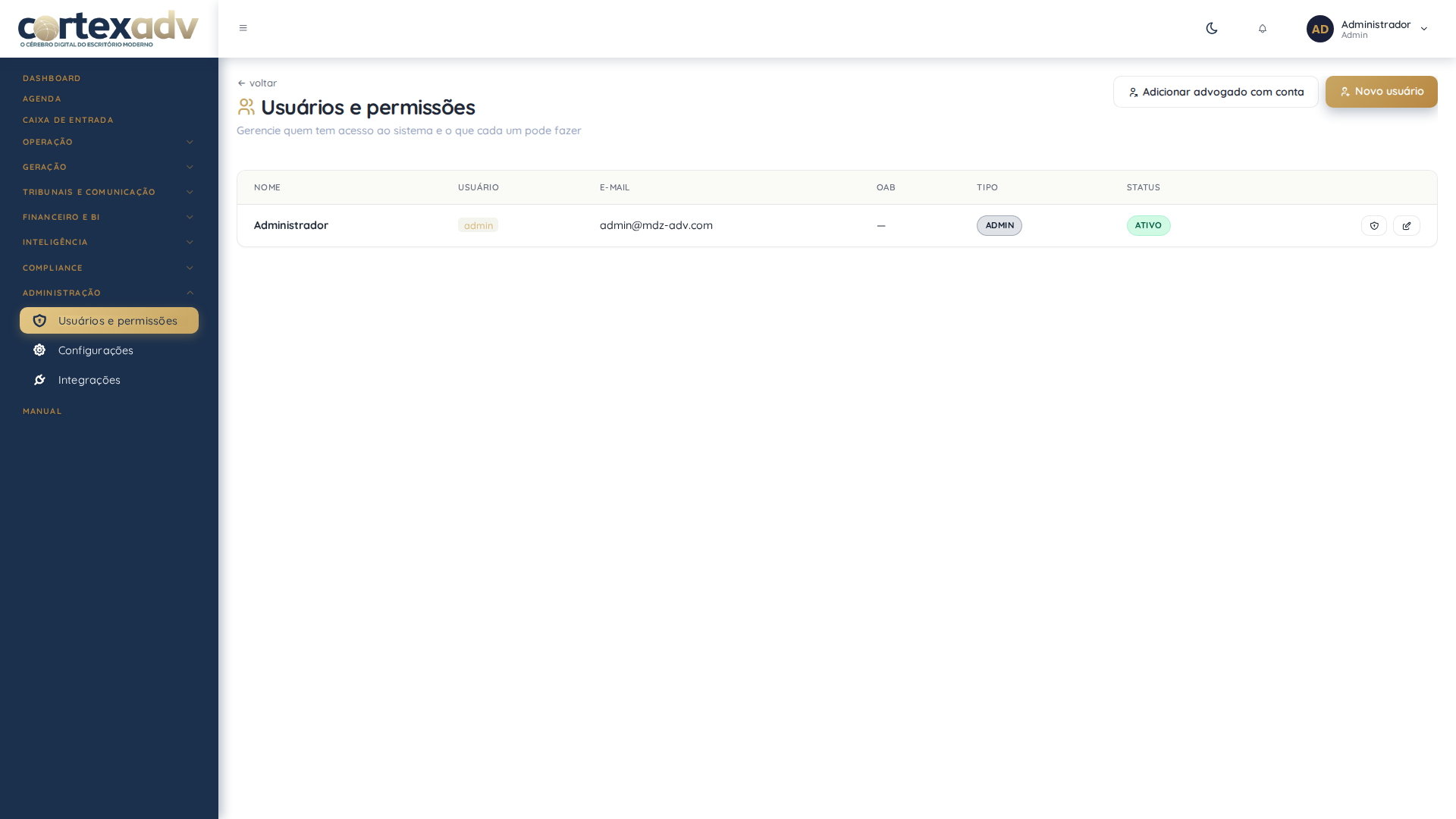
Em Usuários, o botão do escudo abre as permissões da pessoa: para cada tela, marque se ela pode ver, criar, editar e excluir. O sistema confere essas marcações em toda gravação; sem permissão, a ação é recusada.
Dicas:- Sem Ver, a tela some do menu lateral da pessoa.
- Quem ainda não tem permissões salvas segue o perfil (advogado, estagiário, secretaria, financeiro) — tudo aparece marcado; ao salvar, passam a valer as marcações.
- Administrador tem acesso total: as marcações não se aplicam a ele.
- Toda gravação fica registrada na Auditoria (quem, quando, qual tela e o resultado).
Segurança do login
/admin/config-seguranca
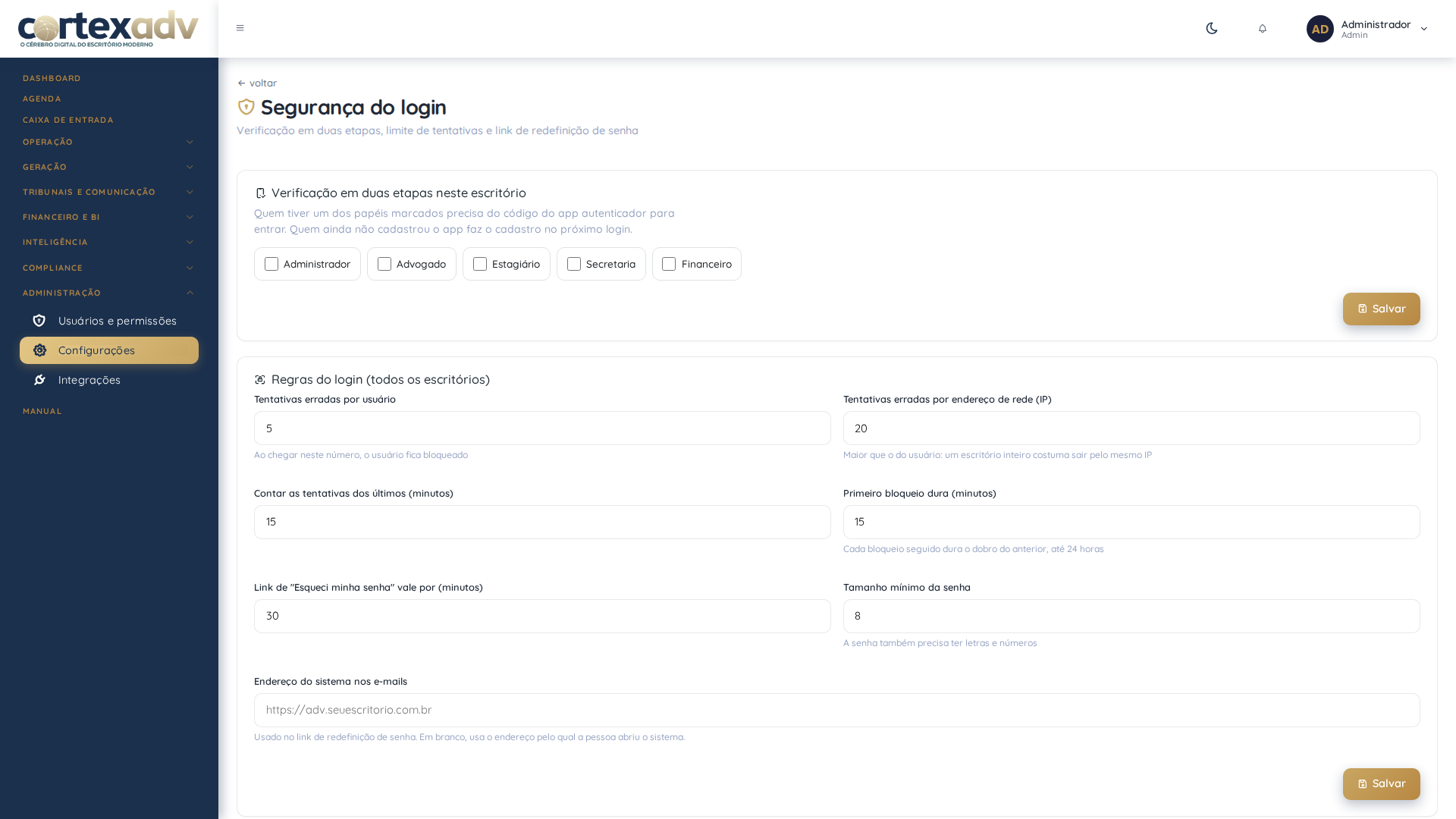
Em Configurações → Segurança do login. O administrador do escritório escolhe quais papéis precisam da verificação em duas etapas. O administrador da plataforma define as regras do login para todos.
Dicas:- Verificação em duas etapas neste escritório: marque os papéis (Administrador, Advogado...). Quem não tem o app cadastrado faz o cadastro no próximo login.
- Tentativas erradas por usuário e por endereço de rede: ao chegar no número, o login fica bloqueado. Cada bloqueio seguido dura o dobro do anterior, até 24 horas.
- Link de Esqueci minha senha vale por: validade do link enviado por e-mail.
- Endereço do sistema nos e-mails: preencha com o endereço público do sistema para os links saírem certos.
- Bloqueados agora lista quem está bloqueado e permite desbloquear.
- Em Usuários e permissões, os botões de cadeado aberto (desbloquear) e de celular riscado (resetar a verificação de quem perdeu o celular) aparecem na linha da pessoa.
Hubs (refatoração UX)
Hub do Processo
/processos/{processo_id}
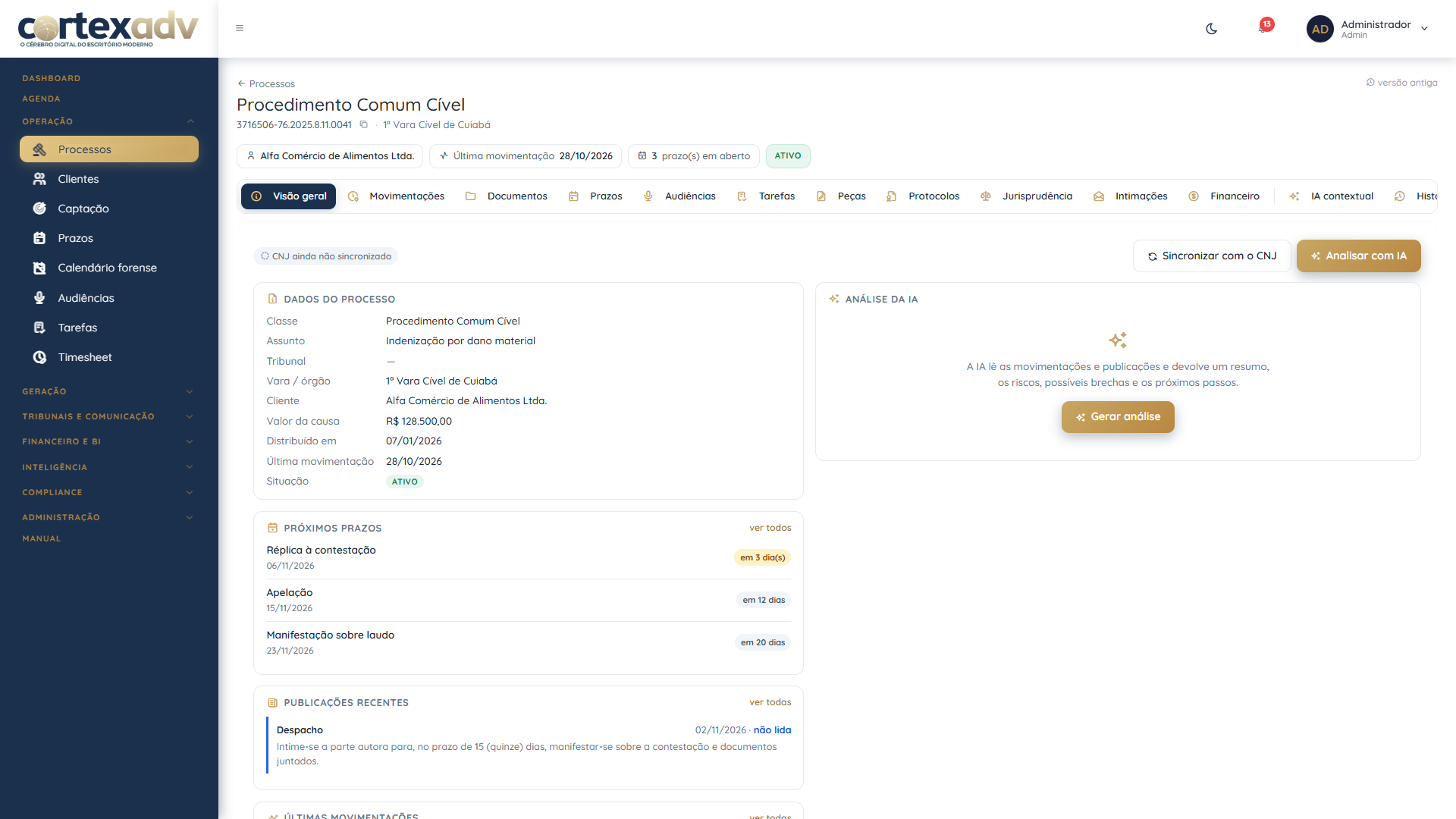
Tela-mãe do processo refatorada em padrão hub split. Nav lateral com 13 abas: Visão geral, Partes, Movimentações, Documentos, Prazos, Audiências, Tarefas, Peças, Protocolos, Intimações, Honorários, IA contextual e Auditoria. Hash da URL preservado: /processos/{id}#prazos cai direto na aba.
Dicas:- Aba IA contextual detecta vínculos com outros processos (mesmo cliente, mesmas partes, mesma classe/assunto, vara, advogado contrário, cadeia recursal, litisconsórcio).
- Cada vínculo tem badge de confiança (Alta/Média/Baixa) e pode ser confirmado ou descartado.
- URL antiga preservada em
/processos/{id}/legacy — sem perda de funcionalidade.
Hub do Cliente
/clientes/{cliente_id}
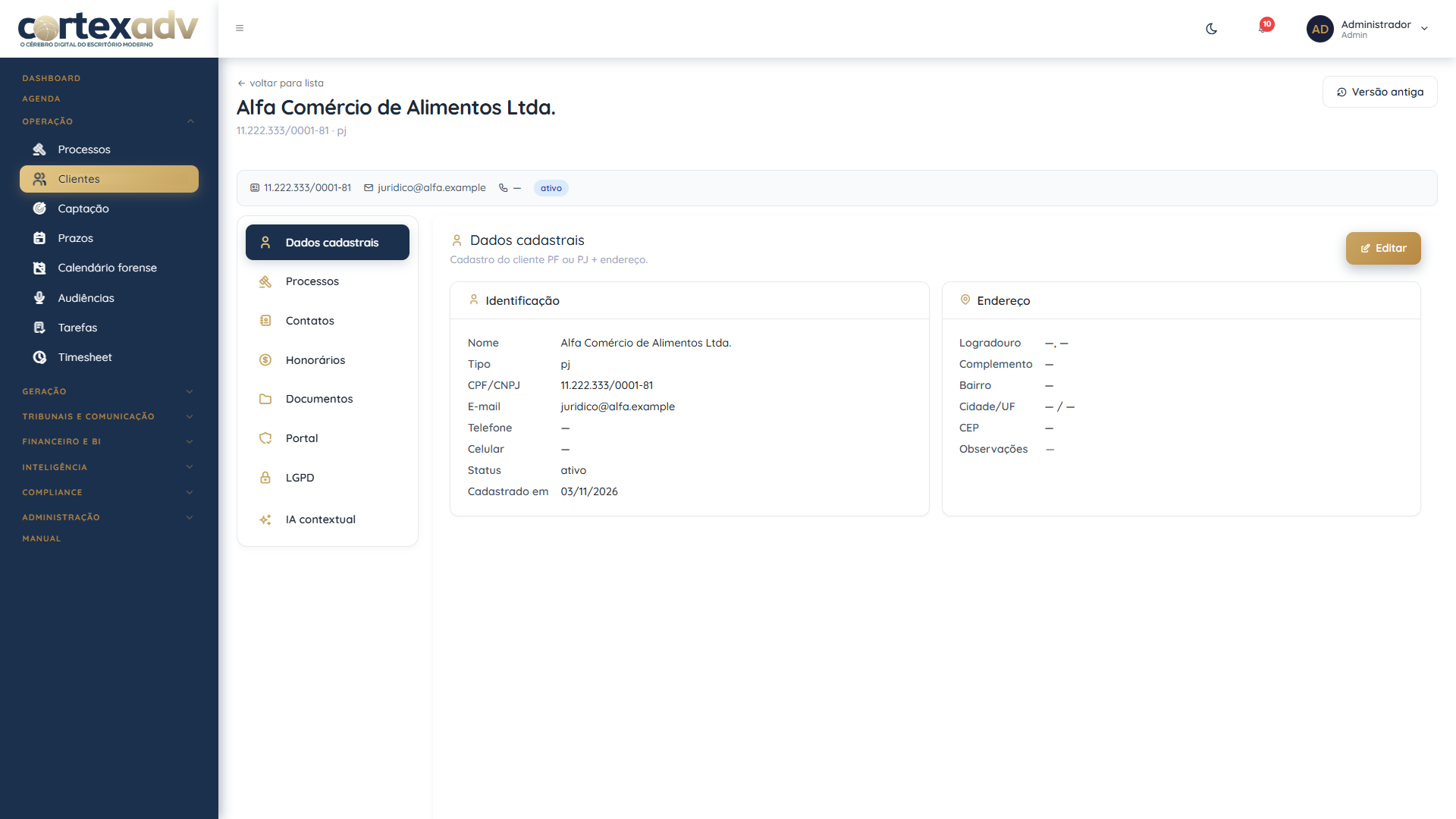
Tela-mãe do cliente refatorada em padrão hub split. Nav lateral com 8 abas: Dados cadastrais, Processos, Contatos, Honorários, Documentos, Portal, LGPD e IA contextual.
Dicas:- Aba Portal centraliza geração e revogação de tokens de acesso ao portal público.
- Aba IA mostra resumo executivo automático: total de processos, ativos, honorários contratados, a receber.
- URL antiga preservada em
/clientes/{id}/legacy.
Diários Oficiais
Diários Oficiais
/diarios
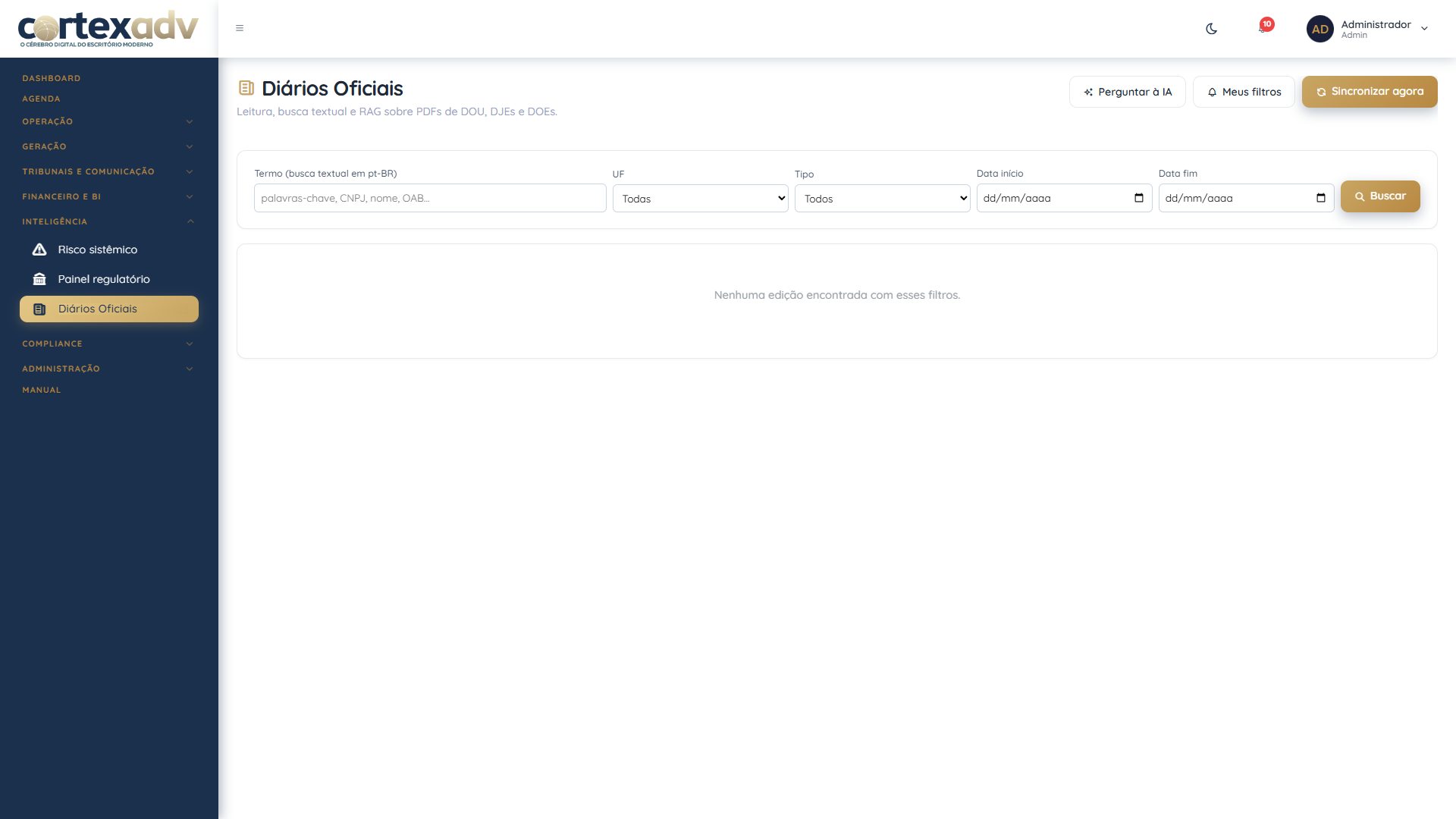
Listagem e busca textual em PDFs de DOU, DJEs estaduais e DOEs estaduais. Pipeline diário (Celery Beat 4× ao dia) baixa PDFs, extrai texto via pdfplumber, indexa em Qdrant pra RAG e em PostgreSQL tsvector pra busca rápida em português.
Dicas:- Filtros estruturais: UF, tipo (DOU/DJE/DOE/DOM), data início/fim.
- Busca textual com
plainto_tsquery('portuguese') — radicalizado e ranqueado. - Cada edição mostra fonte, caderno, data, páginas, status (pendente/indexado/falha) e trecho contextual com a palavra-chave.
- Botão Sincronizar agora força descoberta em foreground (sem esperar Celery beat).
Perguntar à IA — Diários
/diarios/perguntar
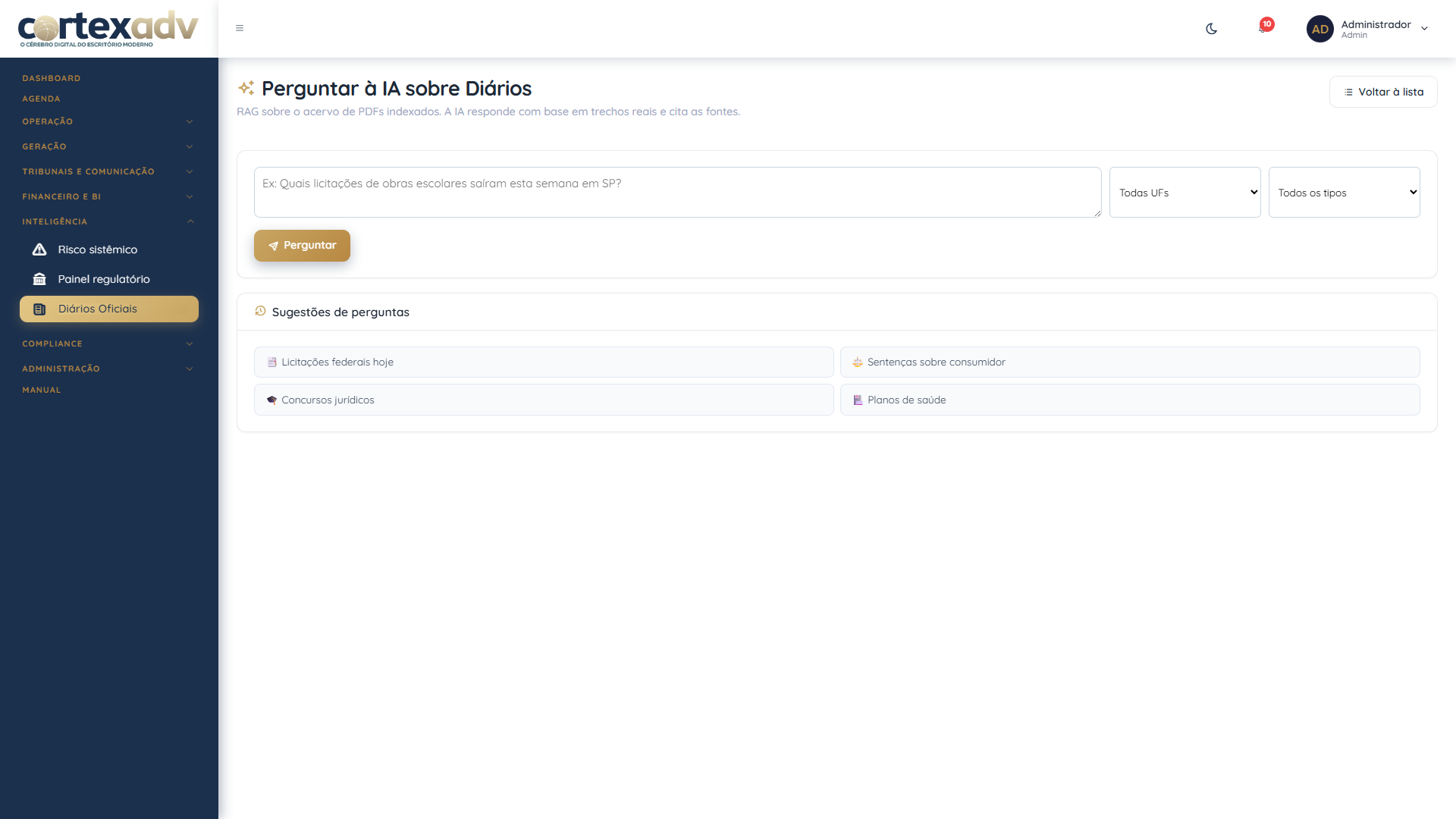
RAG sobre o acervo de PDFs indexados. Embeda a pergunta, busca top-K chunks relevantes no Qdrant filtrados por UF/tipo/data, passa pra LLM responder com base nos trechos + cita as fontes.
Dicas:- Chips de sugestão: licitações federais, sentenças sobre consumidor, concursos jurídicos, planos de saúde.
- Resposta vem com lista de citações: fonte (DOU, DJE-SP), caderno, data, score de similaridade.
- Filtros UF + tipo permitem direcionar a pergunta a um subconjunto do acervo.
Filtros de Notificação — Diários
/diarios/filtros
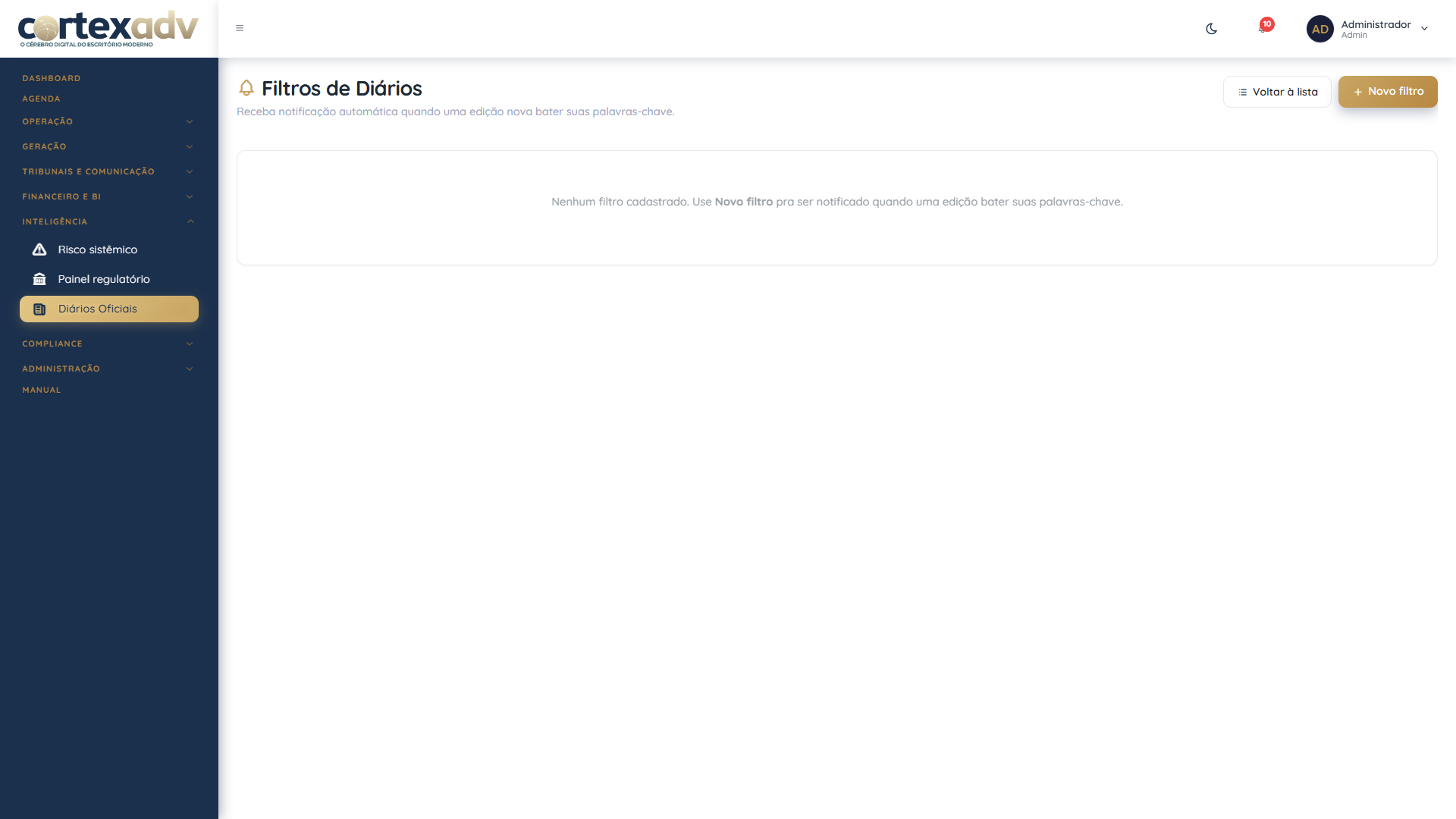
Filtros salvos pelo usuário pra receber notificação automática quando edição nova bater palavras-chave. Roda após cada processar_edicao concluir. Escopo opcional por UF, tipo e fontes específicas.
Dicas:- Match OR entre palavras-chave (uma por linha no formulário).
- Restrições estruturais (UF, tipos) refinam o match.
- Cada disparo gera Notificacao com TipoEvento.SISTEMA + payload com palavras que bateram.
- Histórico: total_disparos + ultimo_disparo_em por filtro.
Detalhe da edição — Diários
/diarios/{diario_id}
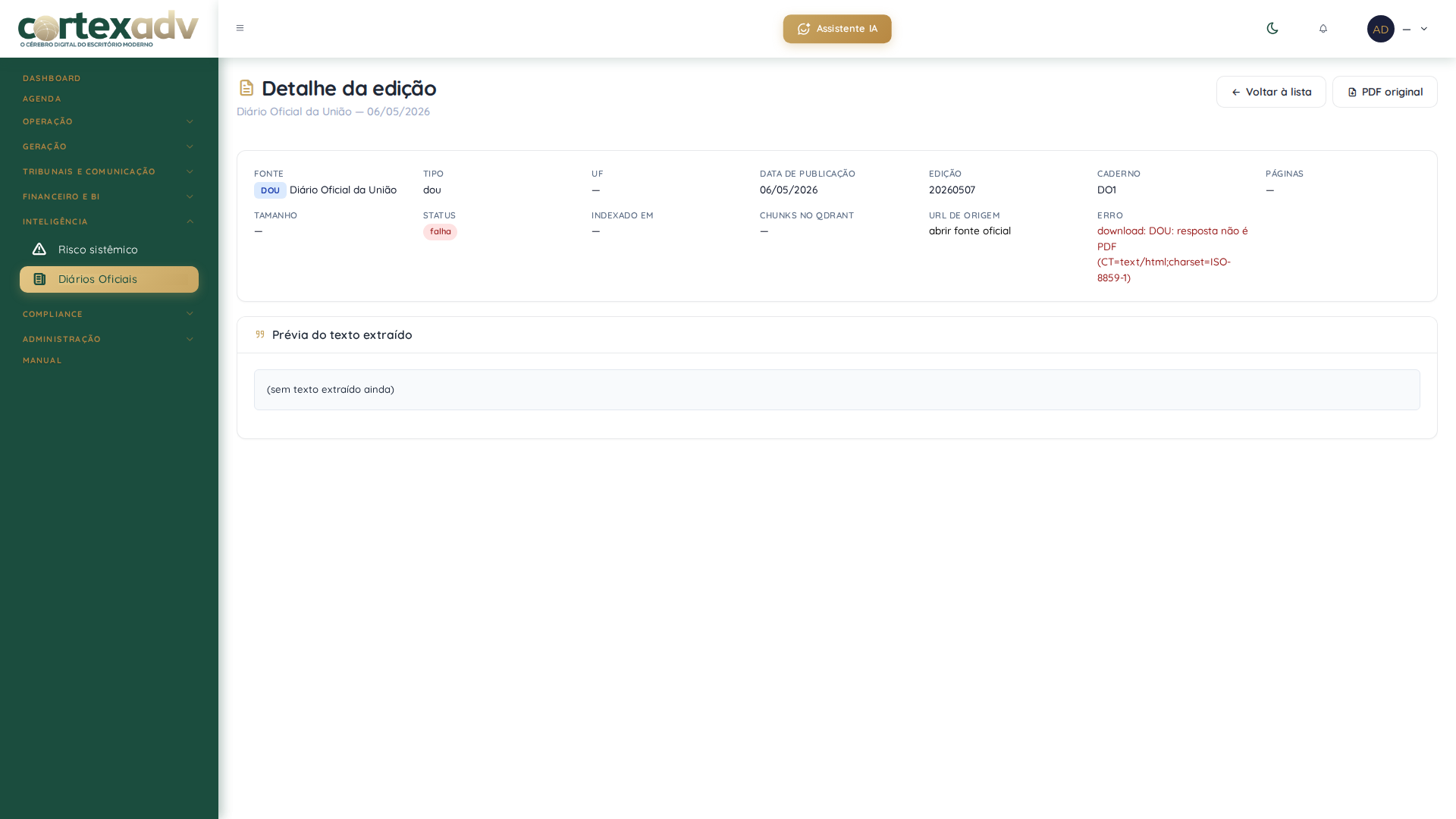
Tela de detalhe de uma edição específica do diário oficial. Mostra metadados completos (fonte, caderno, edição, páginas, tamanho), status de indexação, contagem de chunks no Qdrant e prévia do texto extraído.
Dicas:- Acessada pelo ícone de olho na lista de edições em /diarios.
- Botão PDF original abre a URL pública da edição (quando disponível).
- Prévia exibe os primeiros 2.000 caracteres do texto extraído — útil pra confirmar qualidade do OCR/parsing.
- Contagem de chunks no Qdrant indica se a edição está pronta pra responder via RAG (/diarios/perguntar).
Agenda
Agenda
/agenda
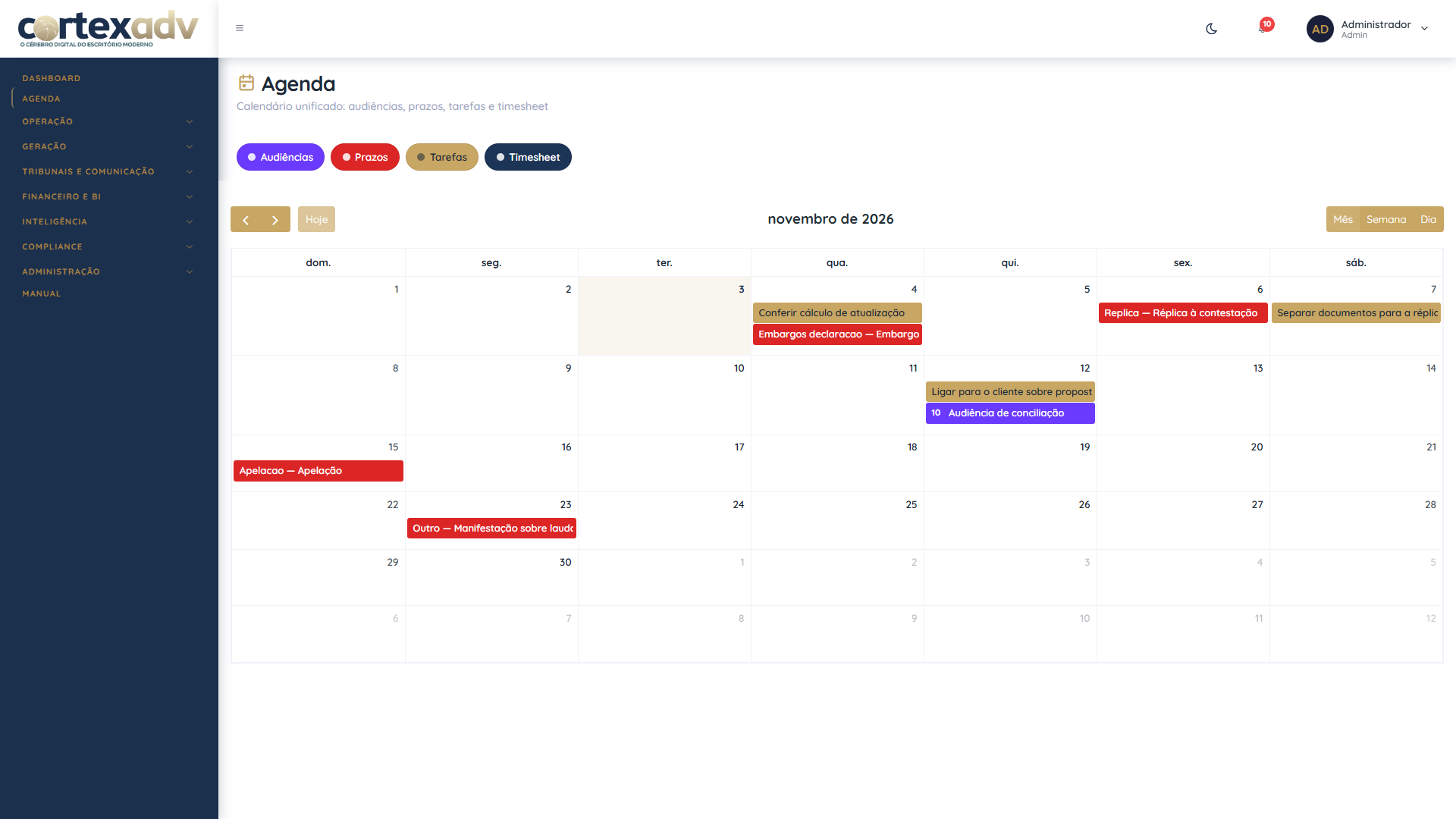
Calendário visual unificado com FullCalendar 6 que agrega audiências, prazos, tarefas com data e apontamentos de timesheet num único panorama. Permite alternar entre visões mês, semana e dia, e filtrar por tipo através de chips coloridos no topo. Cada cor indica a origem do evento: audiência (roxo), prazo (vermelho), tarefa (dourado), timesheet (azul-marinho escuro).
Dicas:- Chips no topo filtram por tipo — clique alterna ativo/inativo. Estado fica salvo na sessão.
- Visões disponíveis: Mês (panorâmica), Semana (timeline horária) e Dia (detalhe do dia).
- Clicar num evento abre a tela original em nova aba — agenda mantém posição e filtros.
- Botão Hoje volta rapidamente ao dia atual em qualquer visão.
- A confirmar (borda vermelha tracejada): prazo que a IA calculou numa publicação e ainda não foi confirmado. Ele não vale como prazo até o advogado confirmar — clique para abrir a publicação, revisar a data fatal e Criar este prazo (ou descartar). O cartão Prazos esta semana do Dashboard também avisa quantos estão a confirmar.
- Prazos cancelados não aparecem; os cumpridos aparecem apagados, com ✓.